Das Einfügen von Social-Media-Symbolen in unsere E-Mail-Signaturen wird immer beliebter, um über Social-Media-Plattformen mit anderen in Kontakt zu treten und zu interagieren. In diesem Artikel gehen wir auf die Bedeutung von Social-Media-Symbolen in E-Mail-Signaturen ein und nennen Ihnen Links, über die Sie diese herunterladen können. Klingt gut?
Vorteile der Verwendung von Social-Media-Symbolen in E-Mail-Signaturen
Symbole können in E-Mail-Signaturen eingefügt werden, um visuelle Hinweise zu geben, die es dem Empfänger erleichtern, den Zweck oder den Inhalt der Nachricht zu verstehen. Ein Briefumschlag-Symbol könnte zum Beispiel für eine E-Mail stehen, ein Telefon-Symbol für eine Telefonnummer und ein Social-Media-Symbol für einen Link zu einem Social-Media-Profil. Diese Symbole können dazu beitragen, die E-Mail-Signatur optisch ansprechender und professioneller zu gestalten, während sie gleichzeitig für den Empfänger funktionaler und informativer wird.
Kostenlose Social-Media-Symbole für E-Mail-Signaturen können außerdem helfen, Platz zu sparen und Unübersichtlichkeit in der E-Mail-Signatur zu vermeiden, was besonders für mobile Geräte mit begrenztem Bildschirmplatz wichtig sein kann.
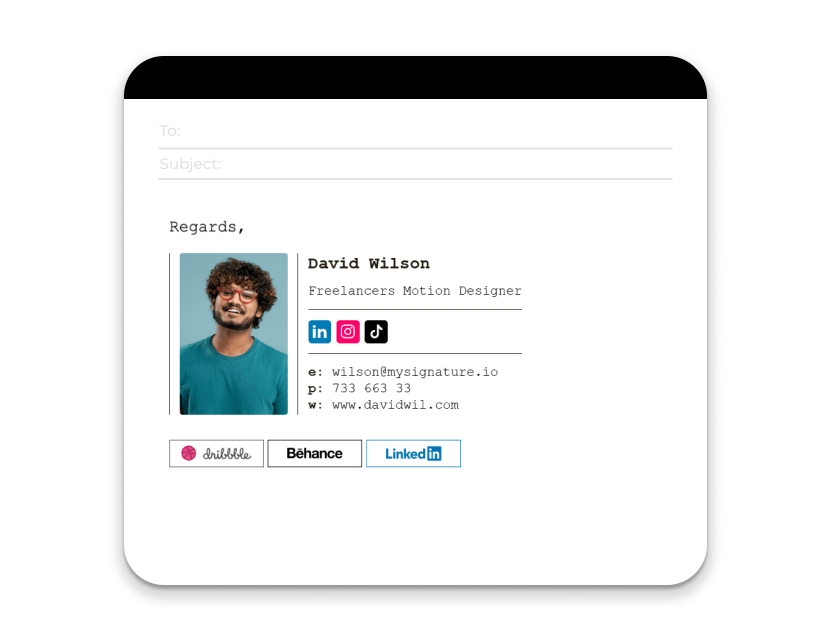
Fügen Sie Symbole hinzu, die für Ihr Unternehmen relevant sind, um die Kundenbindung zu stärken. Wenn Sie beispielsweise Ihr soziales Netzwerk ausbauen möchten, dann fügen Sie ein Blogger-Symbol hinzu, um Ihre Online-Präsenz hervorzuheben. Und wenn Sie ein Unternehmer sind, dann sollten Sie erwägen, Social-Media-Links hinzuzufügen, die mit Ihrem Produkt in Verbindung stehen, um die Sichtbarkeit Ihrer Marke zu erhöhen.
Kostenlose Social-Media-Symbole für E-Mail-Signaturen herunterladen
Sie können einzelne Social-Media-Symbole herunterladen und zu Ihrer E-Mail-Signatur hinzufügen, indem Sie mit der rechten Maustaste darauf klicken und das Bild in Ihrem Browser speichern. Sie sind für jeden kostenlos und eignen sich hervorragend für den geschäftlichen Einsatz.
Sie können zwar Ihre eigenen Symbole mit Werkzeugen wie Photoshop oder durch die Verwendung von HTML-Code erstellen, aber es ist viel einfacher, vorgefertigte Symbole herunterzuladen. Alternativ können Sie die Symbole verwenden, die Ihnen in kostenlosen Signatur-Generatoren automatisch vorgeschlagen werden.
Wenn Sie den Generator für E-Mail-Signaturen von MySignature verwenden, dann müssen Sie lediglich die persönlichen Angaben für Ihre Signatur und Ihr hochwertiges Firmenlogo oder andere Elemente, die Sie hinzufügen möchten, eingeben. Sie können anschließend ganz einfach Links zu Ihren Social-Media-Kanälen einfügen, die als Social-Media-Symbole (Facebook, LinkedIn, Skype, Instagram, WhatsApp, YouTube und Pinterest) angezeigt werden. Wenn Sie fertig sind, dann können Sie die Signatur kopieren und in Ihr E-Mail-Programm einfügen. Das war‘s!
Facebook-Symbole für E-Mail-Signaturen
Die gesamte Symbol-Sammlung herunterladen ?
Die Facebook-Symbole erhalten Sie hier
LinkedIn-Symbole für E-Mail-Signaturen
Die gesamte Symbol-Sammlung herunterladen ?
Die Linkedin-Symbole erhalten Sie hier
Skype-Symbole für E-Mail-Signaturen
Die gesamte Symbol-Sammlung herunterladen ?
Die Skype-Symbole erhalten Sie hier
Instagram-Symbole für E-Mail-Signaturen
Die gesamte Symbol-Sammlung herunterladen ?
Die Instagram-Symbole erhalten Sie hier
WhatsApp-Symbole für E-Mail-Signaturen
Die gesamte Symbol-Sammlung herunterladen ?
Die WhatsApp-Symbole erhalten Sie hier
YouTube-Symbole für E-Mail-Signaturen
Die gesamte Symbol-Sammlung herunterladen ?
Die YouTube-Symbole erhalten Sie hier
Pinterest-Symbole für E-Mail-Signaturen
Die gesamte Symbol-Sammlung herunterladen ?
Die Pinterest-Symbole erhalten Sie hier
X (Twitter)-Symbole für E-Mail-Signaturen
Die gesamte Symbol-Sammlung herunterladen ?
Die Twitter-Symbole erhalten Sie hier
Hier sind ein paar beliebte Online-Quellen, von denen Sie die kleinen Symbole herunterladen können:
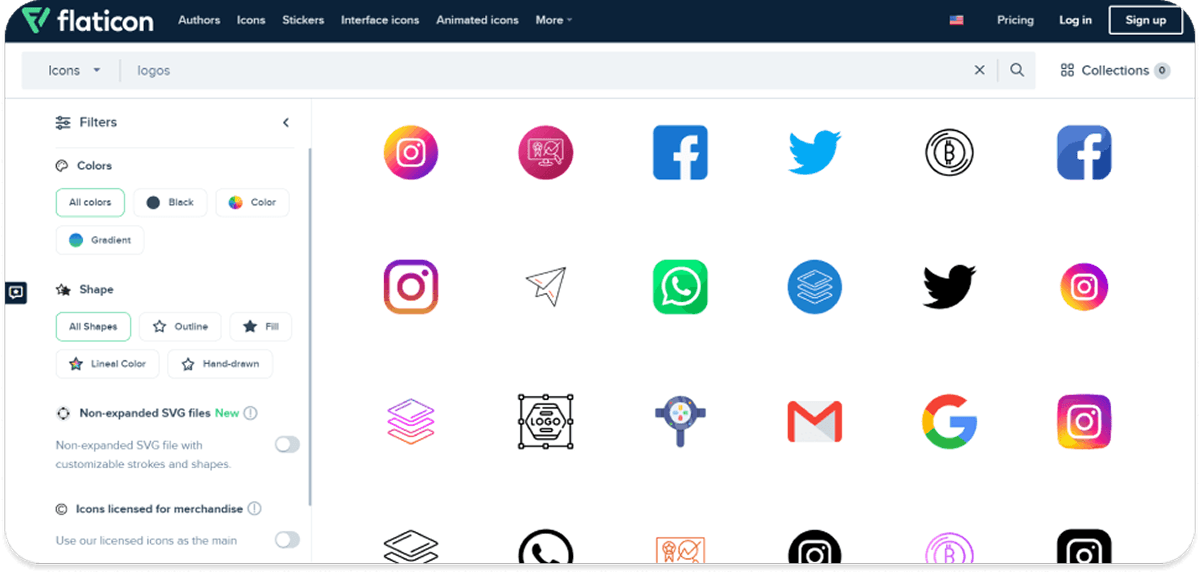
- Flaticon bietet eine große Auswahl an Symbolen, die kostenlos heruntergeladen werden können. Auf der Webseite können Sie nach Symbolen anhand von Stichwörtern oder Kategorien suchen. Beachten Sie, dass Sie bei der Verwendung dieser kostenlosen Symbole den Urheber nennen müssen. Ansonsten müssen Sie dafür bezahlen.
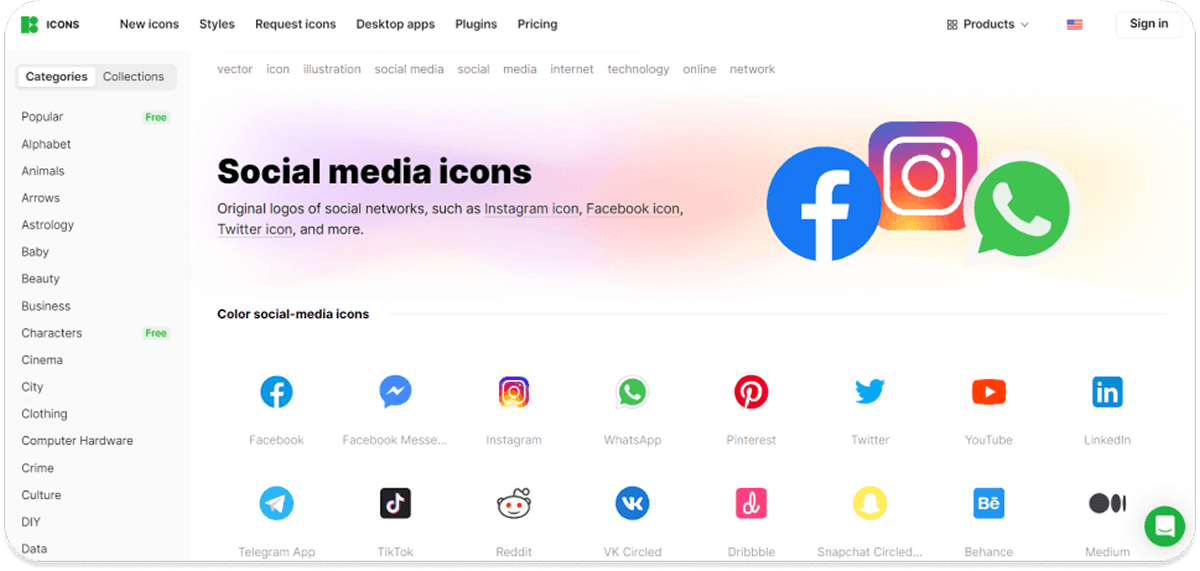
- Icons8 bietet eine Bibliothek mit kostenlosen Symbolen, die im PNG- oder SVG-Format heruntergeladen werden können. Die Webseite bietet eine Auswahl an Kategorien und Stilen, darunter flache Symbole, farbenfrohe Symbole und handgezeichnete Symbole. Genau wie bei Flaticon muss man auch bei Icons8 den Urheber nennen, wenn man ein Symbol verwendet.
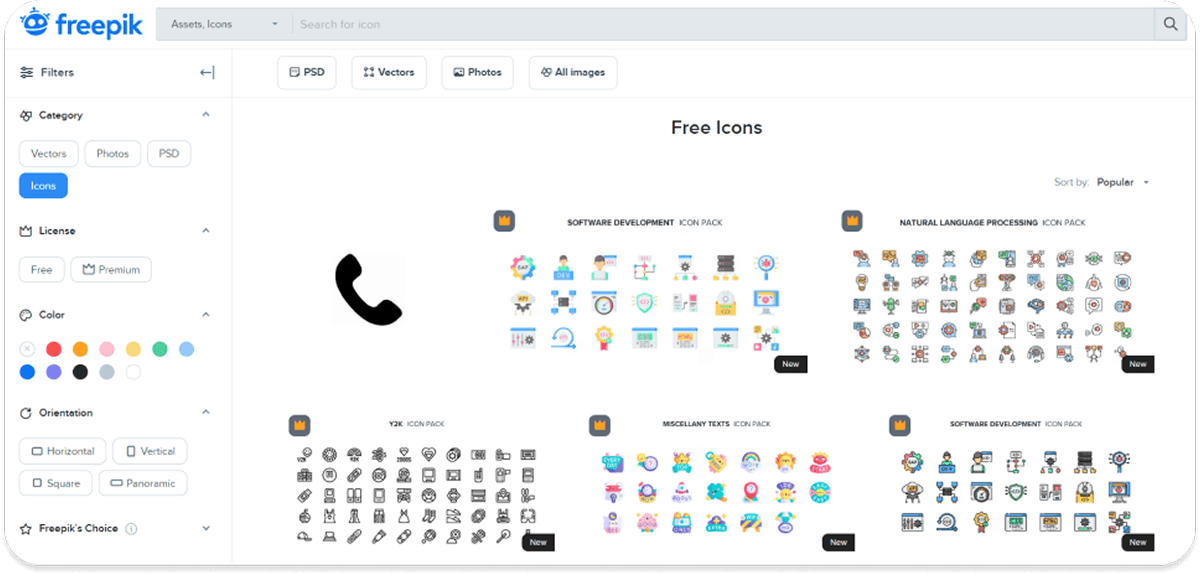
- Freepik bietet eine große Auswahl an größeren Symbolen in verschiedenen Stilen und Formaten, darunter auch Social-Media-Symbole mit transparentem Hintergrund. Es gibt sowohl kostenlose als auch Premium-Optionen. Bei den kostenlos heruntergeladenen Symbolen ist eine Quellenangabe erforderlich.
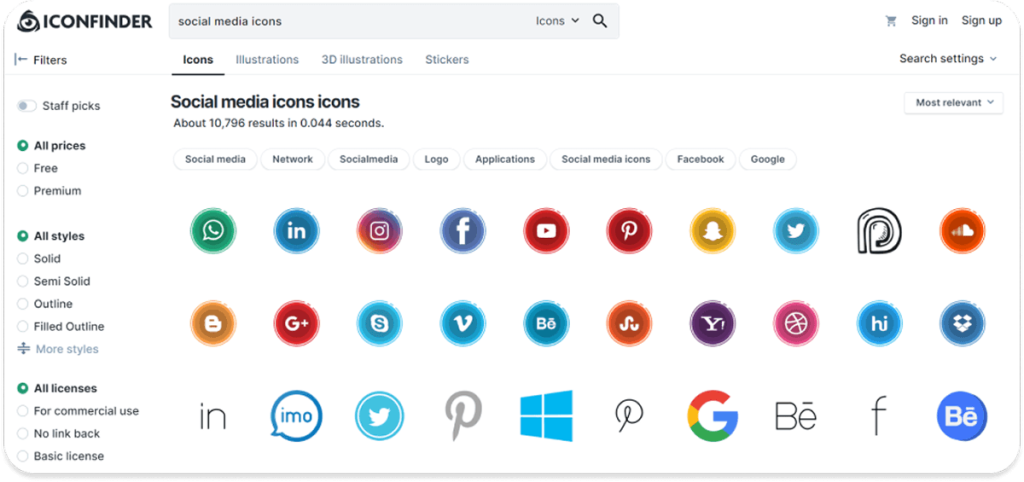
- Iconfinder ist eine umfassende Quelle für kostenlose und kostenpflichtige Symbole. Die Webseite ermöglicht Ihnen Symbole nach Stichwort, Stil und Lizenztyp zu suchen und Sie haben außerdem die Möglichkeit, die Symbole anzupassen, beispielsweise in Bezug auf Farbe und Form (z.B. Kreis, Quadrat und Sechseck). Sie müssen den Urheber des Social-Media-Symbols in der Signatur angeben.
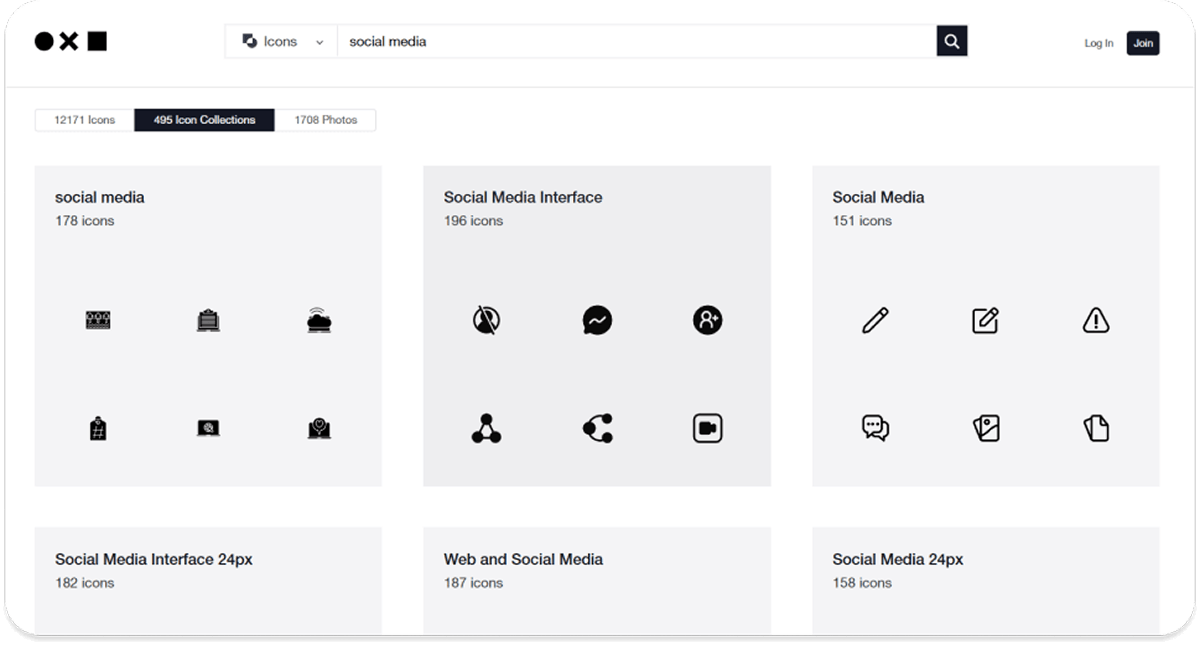
- Und dann gibt es noch The Noun Project, eine Sammlung von über zwei Millionen sorgfältig ausgewählten Symbolen, die im SVG- oder PNG-Format heruntergeladen werden können. Auf der Webseite gibt es sowohl kostenlose als auch Premium-Symbole, nach denen Sie anhand von Stichwörtern oder Kategorien suchen können.
Alle diese Ressourcen bieten eine Auswahl an hochwertigen Symbolen, die Sie herunterladen und in Ihrer E-Mail-Signatur verwenden können, um Ihre Online-Präsenz und Markenbekanntheit zu steigern. Wir haben aber eine noch bessere Alternative zu diesen Online-Ressourcen.
Wie kann ich Social-Media-Symbole zu meiner E-Mail-Signatur hinzufügen?
Wenn Sie den in Ihrem E-Mail-Programm integrierten Signatur-Editor verwenden möchten, dann finden Sie unten eine kurze Anleitung. Beachten Sie aber, dass die im E-Mail-Programm integrierten Editoren für komplexere E-Mail-Signaturen möglicherweise nicht optimal geeignet sind. Wenn Sie ein ansprechenderes Design haben möchten, dann sollten Sie einen Generator für E-Mail-Signaturen nutzen, um Ihrer Signatur ein professionelles Aussehen zu verleihen.
Wie füge ich Social-Media-Symbole zu einer Outlook-E-Mail-Signatur hinzu?
Diese Methode funktioniert für alle Outlook-Versionen, einschließlich Outlook Office 365 und Outlook Desktop. So fügen Sie Symbole zu Ihrer Outlook-E-Mail-Signatur hinzu:
- Öffnen Sie Outlook und klicken Sie auf „Neue E-Mail“.
- Wenn Sie eine leere E-Mail-Nachricht geöffnet haben, dann wählen Sie „Einfügen“.
- Klicken Sie im Menü „Einfügen“ auf „Signatur“ und dann auf „Signaturen“.
- Wählen Sie die Signatur aus, die Sie bearbeiten möchten und fügen Sie eine Zeile hinzu oder klicken Sie in die Signatur, um die Stelle auszuwählen, an der Sie das Symbol einfügen möchten.
- Klicken Sie im Menü „Format“ über der Signatur auf die Schaltfläche mit dem Bild von Bergen und einem kleinen Computer davor. Das ist die Schaltfläche „Bild einfügen“.
- Suchen Sie das Social-Media-Symbol in Ihren Computerdateien und klicken Sie auf „Einfügen“.
- Nachdem das Bild hinzugefügt wurde, können Sie darauf klicken, um es zu bearbeiten und die Ecken des Bildes ziehen, um die Größe anzupassen.
- Um einen Link zu Ihrem Social-Media-Profil hinzuzufügen, müssen Sie auf das Symbol klicken und dann auf die Ketten-Schaltfläche, um einen Hyperlink zur Seite hinzuzufügen.

Erfahren Sie, wie Sie Ihre Signatur in Outlook ändern können (detaillierte Anleitung mit Screenshots und einem Video).
Wie füge ich Social-Media-Symbole zu einer Gmail-Signatur hinzu?
Wenn Sie E-Mail-Signatur-Symbole in Gmail hinzufügen möchten, dann befolgen Sie die folgenden Anweisungen, um Ihre bevorzugte Social-Media-Plattform zu integrieren.
- Öffnen Sie die Gmail-Webseite. Klicken Sie rechts oben in der Ecke auf das Zahnrad-Symbol.
- Dadurch wird das Menü „Schnelleinstellungen“ angezeigt. Klicken Sie auf die Schaltfläche „Alle Einstellungen anzeigen“.
- Scrollen Sie auf der Registerkarte „Allgemein“ nach unten, bis Sie den Abschnitt „Signatur“ sehen.
- Fügen Sie eine Zeile hinzu oder klicken Sie in die Signatur, um auszuwählen, wo das Bild eingefügt werden soll.
- Klicken Sie im Menü „Format“ unten auf das Symbol, das wie ein Kästchen mit Bergen aussieht. Das ist die Schaltfläche „Bild einfügen“.
- Wählen Sie anschließend das Social-Media-Symbol auf Ihrem Computer aus und klicken Sie auf „Hochladen“.
- Um einen Link zu Ihrem Social-Media-Profil hinzuzufügen, müssen Sie das Symbol anklicken, um es auszuwählen und dann auf das Ketten-Symbol klicken, um einen Hyperlink zur Seite hinzuzufügen.

Lesen Sie unseren umfassenden Leitfaden zur Erstellung einer E-Mail-Signatur in Gmail.
Wie füge ich Social-Media-Symbole zu einer Mac Mail-Signatur hinzu?
So fügen Sie Social-Media-Symbole zu Ihrer Apple-Mail-Signatur hinzu:
- Öffnen Sie auf Ihrem Mac die Mail-Anwendung und wählen Sie im Menü oben links „Mail“ > „Einstellungen“.
- Wenn sich das Fenster „Einstellungen“ öffnet, dann suchen Sie oben nach den Registerkarten und klicken Sie auf „Signaturen“.
- Wählen Sie eine vorhandene Signatur aus, zu der Sie etwas hinzufügen möchten oder klicken Sie auf das „+“-Zeichen unterhalb der mittleren Spalte, um eine neue zu erstellen.
- Fügen Sie zu Ihrer Signatur eine Zeile hinzu, um Platz für das Social-Media-Symbol zu schaffen.
- Ziehen Sie das Symbol aus dem Finder in das Fenster „Signatur-Editor“, wo Sie Platz dafür geschaffen haben.
- Das war‘s! Sie haben Ihr Bild hinzugefügt. Sie können jetzt den Signatur-Editor schließen und es ausprobieren.
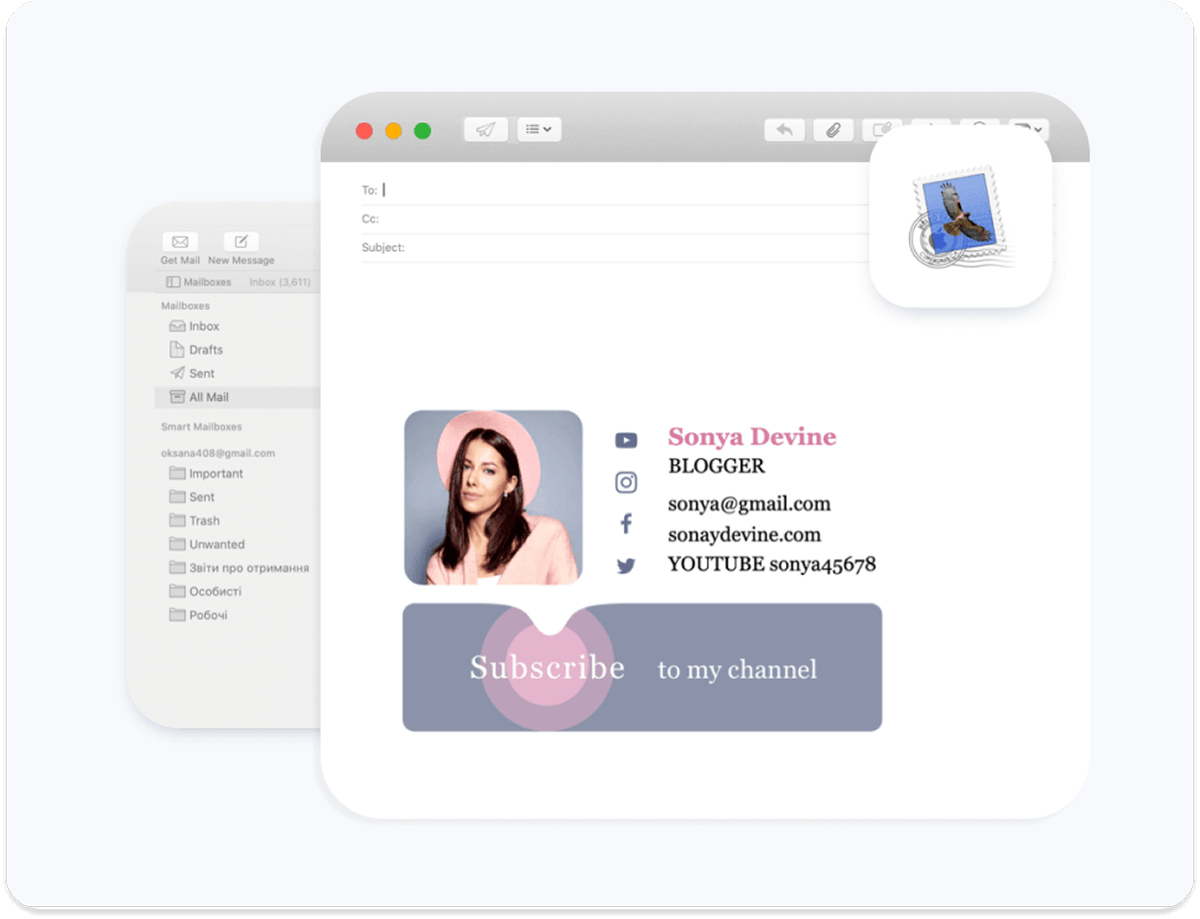
Erfahren Sie, wie Sie eine extrem gute E-Mail-Signatur für Apple Mail erstellen können.
Welche Größe sollten meine Social-Media-Symbole haben?
Bei der Größe von Social-Media-Symbolen in einer E-Mail-Signatur ist es wichtig, ein Gleichgewicht zwischen Sichtbarkeit und Professionalität zu finden. Im Allgemeinen wird empfohlen, die Größe Ihrer Social-Media-Symbole bei etwa 20 bis 25 Pixel zu halten, damit sie gut erkennbar sind, ohne den Rest der E-Mail-Signatur zu überladen.
Die Größe Ihrer Symbole kann durch das Design Ihrer E-Mail-Signatur, die Gesamtgröße der E-Mail und das oben erwähnte Standard-Symbol-Design beeinflusst werden. Es ist wichtig, die Größe Ihrer Symbole auf verschiedenen Geräten und E-Mail-Clients zu testen, um sicherzustellen, dass sie klar erkennbar sind und nicht verzerrt dargestellt werden. Das ultimative Ziel ist es, eine individuelle E-Mail-Signatur zu erstellen, die professionell aussieht, gut lesbar ist und optisch ansprechend wirkt.
Wie erstelle ich ein anklickbares Social-Media-Symbol?
Wenn Sie in Ihrer E-Mail-Signatur einen Hyperlink zu Ihrem Social-Media-Symbol hinzufügen, dann können Ihre Kontakte mit nur einem Klick auf Ihre Social-Media-Seiten kommen. Fügen Sie dazu einfach das Symbol ein und fügen Sie dann einen Hyperlink zum Symbol hinzu. Wenn Sie beispielsweise das Instagram-Symbol verwenden, dann kopieren Sie einen Link, der die E-Mail-Empfänger auf Ihre Instagram-Seite weiterleitet und fügen Sie ihn ein. Stellen Sie sicher, dass der Hyperlink korrekt ist und zur richtigen Social-Media-Seite führt.
Der schnellste Weg, um Social-Media-Symbole zur E-Mail-Signatur hinzuzufügen
Social-Media-Symbole in E-Mail-Signaturen bieten Empfängern eine schnelle und einfache Möglichkeit, mit Ihnen auf Social-Media-Plattformen in Kontakt zu treten und über Ihre beruflichen und privaten Aktivitäten auf dem Laufenden zu bleiben.
Mit der E-Mail-Signaturverwaltung von MySignature können Sie sicherstellen, dass Sie Social-Media-Symbole in Ihrer E-Mail-Signatur immer effektiv einsetzen. Machen Sie es sich einfach und nutzen Sie eine E-Mail-Signaturvorlage aus unserer Bibliothek für Signaturvorlagen, um Ihre Signatur aufzuwerten.
Sie können zu Ihrer kostenlosen E-Mail-Signatur ganz einfach mit einem Klick Social-Media-Symbole hinzufügen, unabhängig davon, ob Sie Apple Mail, Gmail, Outlook oder einen anderen gängigen E-Mail-Client verwenden!

Vasyl ist ein Product Marketing Manager bei MySignature mit Erfahrung in den Bereichen SEO und Wachstum. Man kann seine Artikel auf HubSpot, The Next Web, ActiveCampaign und anderen bekannten Marketing-Blogs lesen.