Professionelle E-Mail-Signaturvorlagen für jeden Bedarf
Signaturvorlagen durchsuchen 4.7 Bewertung, 192 Bewertungen
 CROWD
 Capterra
 Trustpilot
Mit MySignature können Sie eine Designvorlage für E-Mail-Signaturen finden, die Ihren Anforderungen am besten entspricht, Sie schnell an Ihre Marke anpassen und eine ansprechende Signatur zu jeder E-Mail hinzufügen.
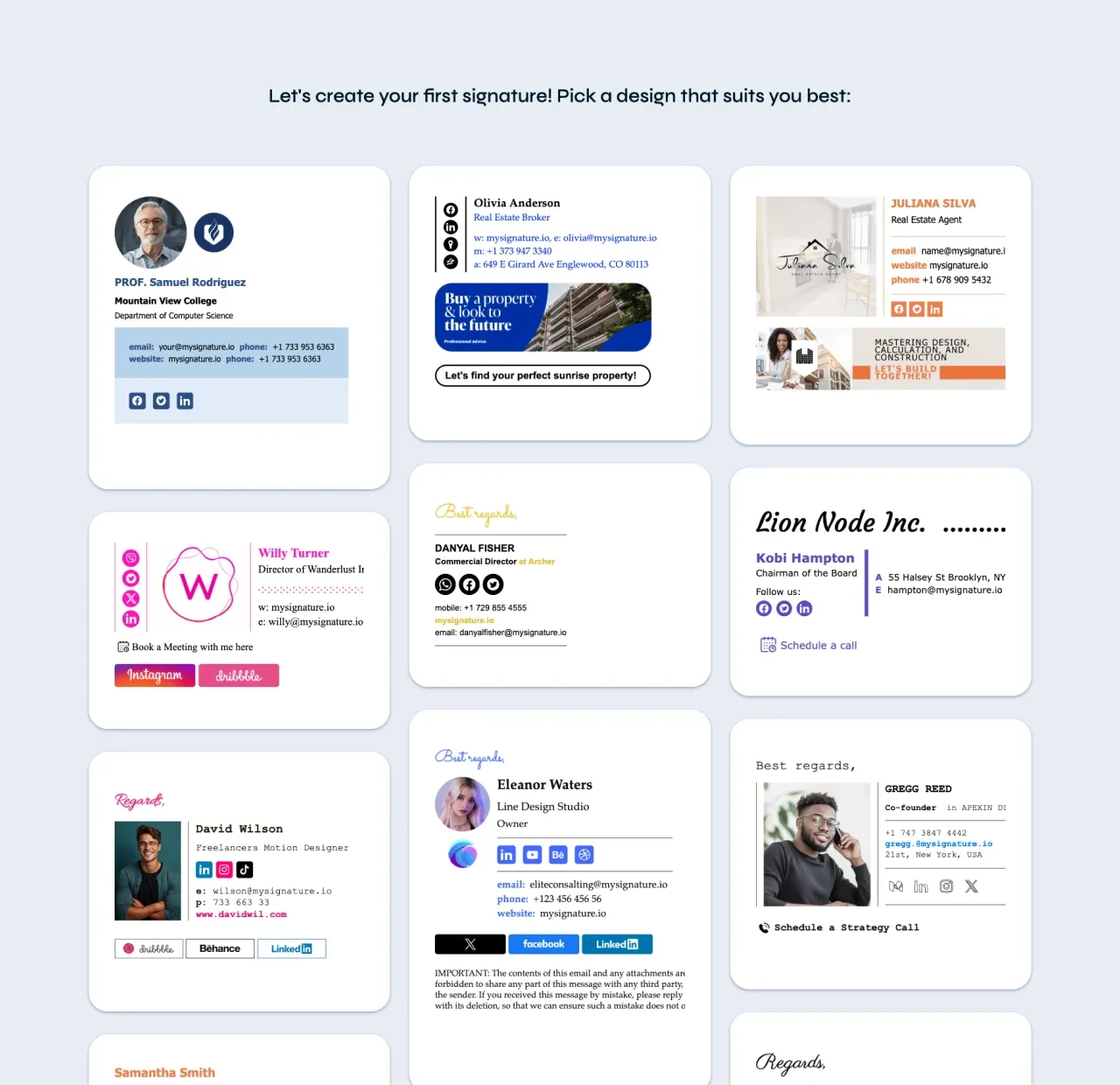
Finden Sie eine E-Mail-Signaturvorlage, die zu Ihrem Designstil passt
Weitere Vorlagen durchsuchen- Olivia Anderson — Real Estate Broker
 JULIANA SILVA — Real Estate Agent
 Willy Turner — Wanderlust Interiors
 Gannon Powell — of the Municipal Administration
- DANYAL FISHER — at Archer
- Brinley Morris — Morris Co.
 AVA BENNETT — Mindfulness Coach
 Eleanor Waters — Line Design Studio
 JOSEPH COLLINS — of Wastestop Startup
- Martin Smith — Fincompany
 DR. DIANA ADAMS
 Gregory Bennett
Eine kostenlose E-Mail-Signaturvorlage anhand des Designstils zu wählen, ist eine einfache Möglichkeit, die Auswahl auf Layouts einzugrenzen, die gut zu Ihrer Marke passen.
Zu den gängigen Designstilen zählen einfache E-Mail-Signaturvorlagen mit großzügigen Abständen, farbenfrohe Layouts, die auf einem persönlich geprägten Branding basieren, unternehmerische Designs mit klarer Ausrichtung sowie moderne Vorlagen mit schärferen Linien und markanterer Typografie. Fotobasierte Layouts eignen sich zudem gut für Positionen, bei denen die persönliche Identität eine wichtige Rolle spielt.
Wenn eine Vorlage Ihre Anforderungen größtenteils erfüllt, aber noch ein paar Anpassungen benötigt, dann können Sie sie ohne Einschränkungen anpassen. Mit MySignature haben Sie die volle Kontrolle darüber, Farben zu ändern, Symbole zu aktualisieren, Abstände anzupassen und eigene Grafiken hochzuladen, ohne HTML-Code bearbeiten zu müssen. Wählen Sie den Stil, der Ihren Vorstellungen am nächsten kommt und passen Sie dann die Details so lange an, bis die Signatur Ihre Marke genau widerspiegelt.
Finden Sie eine E-Mail-Signaturvorlage, die zu Ihrer Position oder Branche passt
Wenn Sie einen funktionaleren Ansatz bevorzugen, dann hilft Ihnen die Auswahl einer Signaturvorlage für geschäftliche E-Mails, die auf Ihre Rolle oder Branche zugeschnitten ist, dabei, sich auf Layouts zu konzentrieren, die genau die Informationen enthalten, nach denen Ihre Kunden am häufigsten suchen. Verschiedene Branchen haben unterschiedliche Kommunikationsmethoden, daher heben Vorlagen, die für bestimmte Berufe entwickelt wurden, in der Regel genau die Details hervor, die in diesen Bereichen von Bedeutung sind.
Schlüsselelemente variieren je nach Art Ihrer Tätigkeit:
Wesentliche Angaben
In den Bereichen Vertrieb, Beratung und Service werden häufig Handlungsaufrufe oder Links zur Terminvereinbarung hervorgehoben.
Porträtfotos
In den Bereichen Immobilien, Coaching und anderen kundenorientierten Branchen sind sichtbare Profilfotos von Vorteil.
Social-Media-Präsenz
Marketingvorlagen enthalten in der Regel Platz für Social-Media-Links oder hervorgehobene Inhalte.
Zertifizierungen
In den Bereichen Recht, Finanzen oder Technik sind unter Umständen strukturierte Abschnitte für Qualifikationsnachweise erforderlich.
Haftungsausschlüsse
In einigen Branchen müssen Compliance-Hinweise an einer einheitlichen Stelle platziert werden.
Markenkonsistenz
In E-Mail-Signaturvorlagen von Unternehmen werden häufig einheitliche Symbolstile und Layoutregeln verwendet, um eine einheitliche Kommunikation teamübergreifend zu gewährleisten.
Diese Unterschiede spiegeln wider, wie jede Branche kommuniziert. Immobilienmakler sind auf Sichtbarkeit angewiesen, Finanzberater priorisieren Klarheit und Kreative profitieren oft von einer Signatur, die ihre Persönlichkeit oder aktuelle Arbeiten hervorhebt. Eine auf Ihre Rolle abgestimmte E-Mail-Signaturvorlage sorgt dafür, dass wichtige Informationen an der richtigen Stelle stehen und verringert Reibung für Ihre Kunden.
Alle Vorlagen in MySignature können angepasst werden, sodass Sie niemals durch die ursprüngliche Branchenbezeichnung eingeschränkt sind. Mit den anpassbaren E-Mail-Signaturvorlagen im Editor können Sie Abschnitte neu anordnen, Bilder austauschen, Textblöcke überarbeiten oder Elemente hinzufügen, die zu Ihrem Arbeitsablauf passen. Sie erhalten die Struktur, die Sie benötigen und die Flexibilität, diese an Ihre Geschäftsabläufe anzupassen.
Sind Sie bereit, sie zu Ihrer eigenen zu machen? Verleihen Sie Ihrer E-Mail-Signatur mit MySignature Leben
Ganz gleich, ob Sie sich für eine persönliche E-Mail-Signaturvorlage oder ein geschäftsorientiertes Layout entscheiden, der nächste Schritt besteht darin, eine E-Mail-Signatur zu erstellen, die zu Ihrer Marke passt. Mit MySignature ist das ganz einfach. Sie wählen ein Design aus, das Ihnen gefällt, passen die wichtigen Elemente an und die Plattform erstellt anhand Ihrer Inhalte eine ansprechende Signatur.
So sieht der genaue Arbeitsablauf aus:
1. Wählen Sie eine Vorlage aus, die Ihnen gefällt
Klicken Sie bei einer beliebigen Vorlage auf "Vorlage verwenden". Denken Sie daran, dass die Vorlage noch nicht perfekt passen muss. Eine Vorlage, die den von Ihnen gewünschten allgemeinen Stil widerspiegelt, reduziert zwar den späteren Änderungsaufwand, aber alles lässt sich anpassen.
2. Geben Sie die grundlegenden Daten für die automatische Ausfüllung ein
Bevor Sie den Editor aufrufen, fragt die Plattform nach Ihrem Namen, Ihrer Position, Ihrer Branche, Ihrer Webseite und Ihren wichtigsten Social-Media-Profilen. Durch diesen Schritt wird die Vorlage automatisch mit den angegebenen wesentlichen Informationen ausgefüllt, sodass Sie einen übersichtlichen Entwurf erhalten, auf dem Sie aufbauen können.
Von dort aus gelangen Sie direkt in den benutzerfreundlichen Editor, in dem Sie jeden Teil Ihrer Signatur optimieren können, ohne den Code zu bearbeiten.
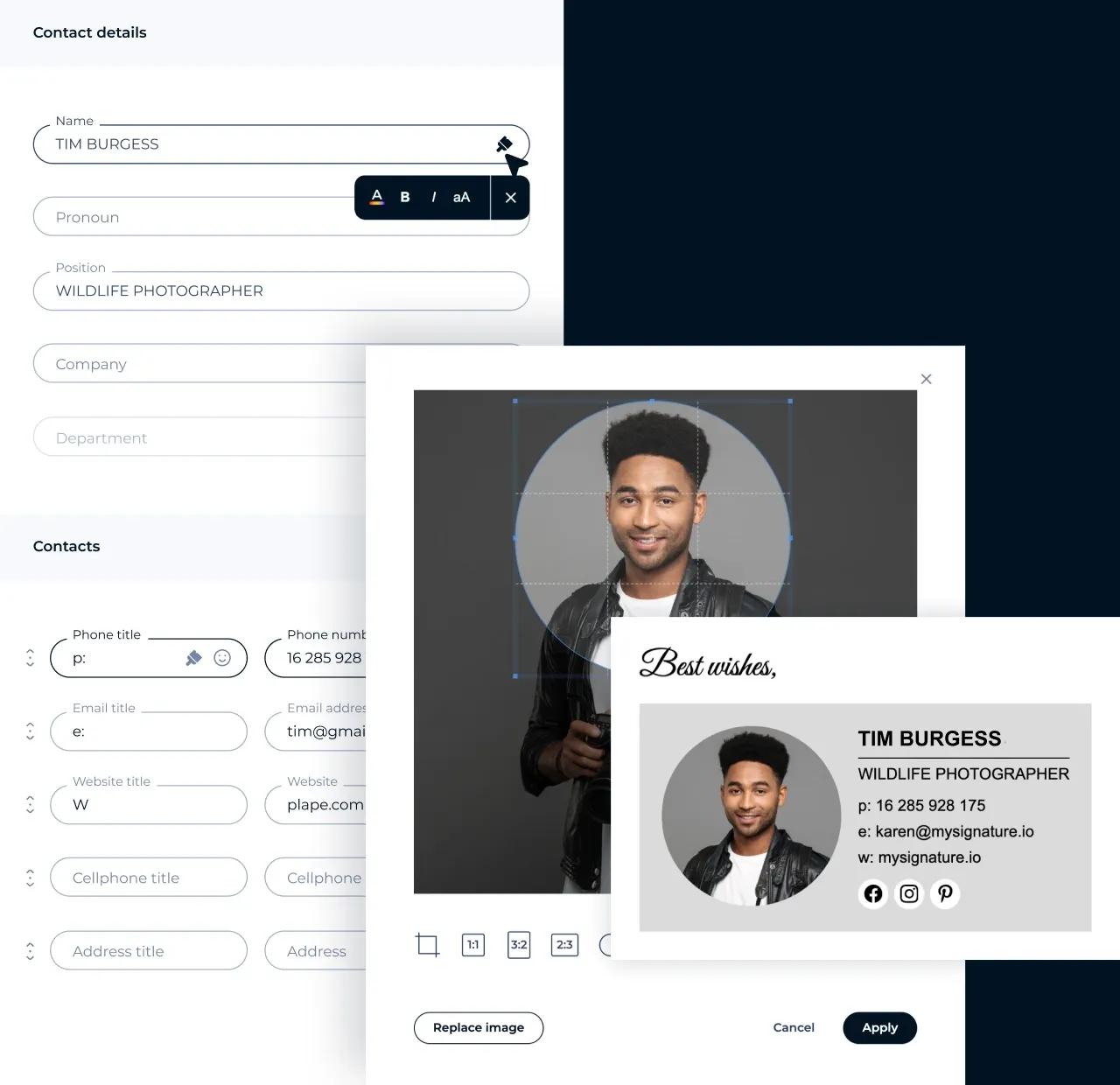
3. Fügen Sie Ihre Kontakte im Tab "Details" hinzu und organisieren Sie sie dort
Hier können Sie Folgendes aktualisieren:
- Name, Pronomen und Berufsbezeichnung
- Unternehmen und Abteilung
- E-Mail-Adresse, Telefonnummer, Webseite und weitere Kontaktfelder
- Individuelle Elemente, die Sie präsentieren möchten
Alles wird sofort aktualisiert, sodass Sie stets sehen können, wie die Struktur auf Ihre Änderungen reagiert.
4. Laden Sie visuelle Elemente im Tab "Bilder" hoch und verwalten Sie sie
Sie können bis zu zwei Bilder hochladen (in der Regel ein Porträtfoto und ein Logo) und festlegen, ob diese anklickbar sein sollen. Sie können außerdem ein Banner für Werbeaktionen oder Ankündigungen einfügen. Passen Sie die Bildbreite und die Proportionen so an, dass Text und Bilder harmonisch zusammenwirken.
5. Passen Sie die Social-Media-Links im Tab "Social" an
Verlinken Sie Ihre Konten und wählen Sie die bevorzugten Symbole aus. Sie können eigene Symbole hochladen, die zu Ihrer Marke passen oder Symbole aus der Galerie von MySignature mit Social-Media-Symbolen und Emojis auswählen.
6. Fügen Sie optionale Module und zusätzliche Elemente hinzu
Sie können Ihre Signatur mithilfe von Modulen wie den folgenden erweitern:
- Grußformel
- Haftungsausschluss
- Social-Media-Widgets
- Videokonferenz-Links
- Grüne Nachricht
- CTA-Blöcke
- Veranstaltung & Kalender
- Links für Marktplatz & Einzelhandel
- Benutzerdefinierter HTML-Code
- Visitenkarte
Diese Funktionen helfen Ihnen dabei, die Empfänger an die richtigen Stellen zu leiten, ohne das Layout zu überladen.
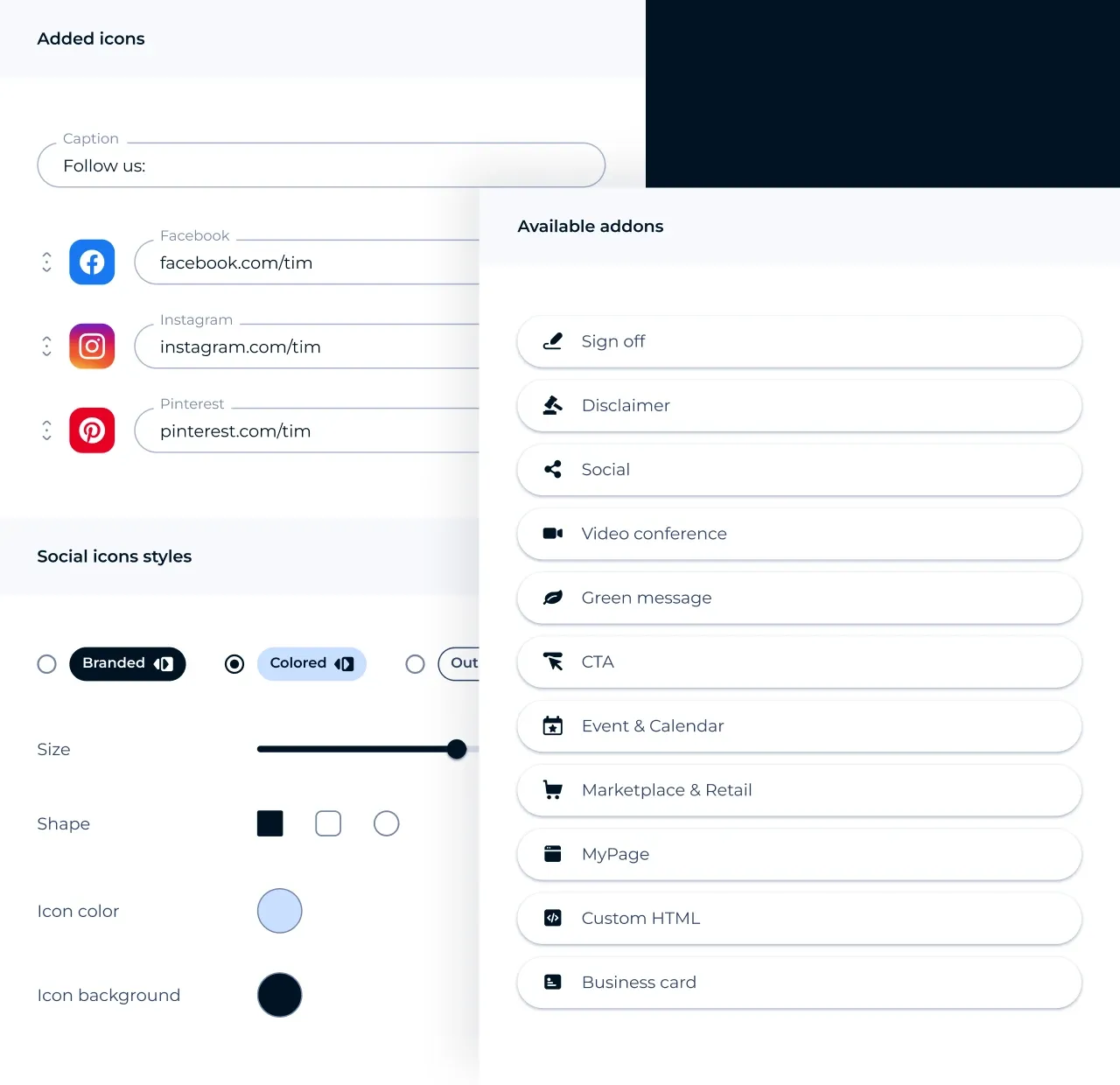
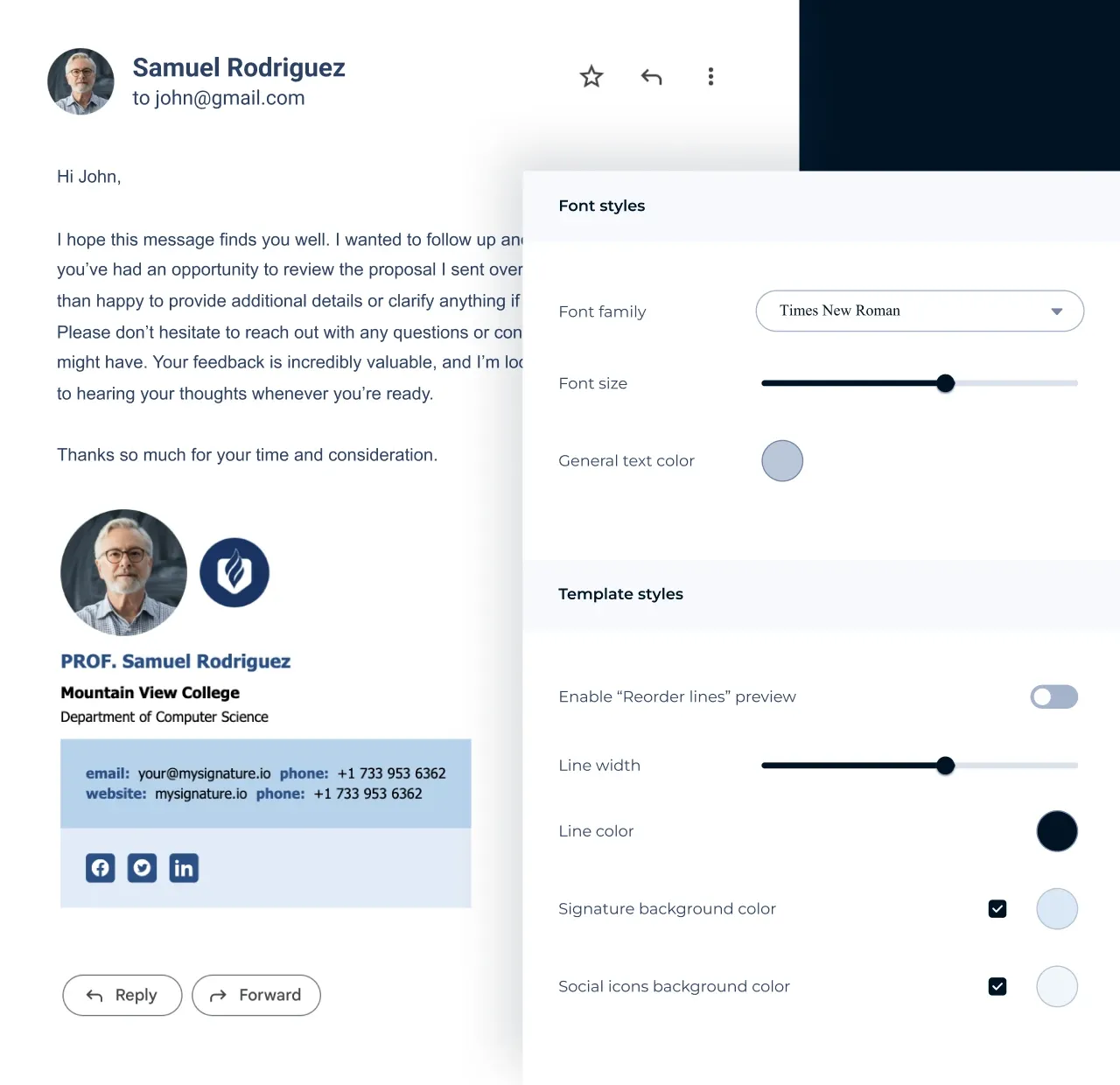
7. Passen Sie das Aussehen im Tab "Vorlage" an
Passen Sie die Schriftart und Schriftgröße, die Farbpalette, die Textfarbe und die Rahmen der E-Mail-Signaturvorlage an. Sie können außerdem den Stil Ihrer Social-Media-Symbole ändern.
Diese Optionen ermöglichen Ihnen, Ihre Markenidentität in das Layout zu integrieren, ohne die Struktur der Vorlage zu verändern.
8. Speichern und übernehmen Sie Ihre Signatur
Wenn alles korrekt aussieht, dann speichern Sie die Signatur und erstellen Sie ein Konto. Sie erhalten eine Schritt-für-Schritt-Anleitung, wie Sie die Signatur in Gmail, Outlook, Apple Mail, Yahoo, Thunderbird und anderen Plattformen hinzufügen können.
Warum Sie Ihre Signatur mit MySignature erstellen sollten
Signaturvorlagen durchsuchenEin schnellerer Start
Kostenlose E-Mail-Signaturvorlagen bieten Ihnen eine solide Grundlage, damit Sie Ihre Signatur zusammenstellen können, ohne den halben Tag damit zu verbringen.
Freiraum, um Ihre Marke zu gestalten
Passen Sie Farben, Schriftarten, Symbole sowie Text und Bilder so lange an, bis das Layout dem Stil entspricht, den Sie überall verwenden.
Einheitliches Aussehen für Teams
Durch die zentrale Verwaltung wird sichergestellt, dass die Signatur jedes Mitarbeiters dem Markenbild entspricht, ohne dass jemand sie selbst neu erstellen muss.
Einfache Bearbeitung auf jedem Gerät
Nehmen Sie Änderungen über Ihr Smartphone, Tablet oder Ihren Desktop-Computer vor und nutzen Sie den vollen Funktionsumfang, egal wo Sie gerade arbeiten.
Bessere Kommunikation mit den Kunden
Fügen Sie Handlungsaufrufe, Banner und Links hinzu, die die Menschen zu wichtigen Seiten oder Diensten führen, die Sie hervorheben möchten.
Klare Einblicke in das Engagement
Schauen Sie sich Aufrufe und Klicks an, um zu sehen, wie die Empfänger mit Ihrer Signatur interagieren.
Schnelle visuelle Verbesserungen mit KI
Nutzen Sie die KI-Optimierungen, wenn Sie gleichmäßigere Abstände oder eine bessere Farbbalance erzielen möchten, ohne jedes Detail selbst anpassen zu müssen.
F.A.Q
Wie kann ich eine E-Mail-Signaturvorlage verwenden?
Wählen Sie eine beliebige kostenlose E-Mail-Signaturvorlage in MySignature aus und klicken Sie auf "Vorlage verwenden".
Aktualisieren Sie im Editor Ihre Kontaktdaten, laden Sie Ihr Porträtfoto oder Ihr Logo hoch, verlinken Sie Ihre Social-Media-Profile und passen Sie die Design-Einstellungen an.
Wenn Sie zufrieden sind, dann speichern Sie die Signatur und befolgen Sie die Installationsschritte für Ihren E-Mail-Client. Sie können jederzeit zum Editor zurückkehren, um Ihre Angaben zu aktualisieren, ohne das Layout neu erstellen zu müssen.
Sind diese Vorlagen mit Gmail, Outlook und Apple Mail kompatibel?
Ja. Alle unsere anpassbaren E-Mail-Signaturvorlagen funktionieren mit den gängigen E-Mail-Clients, einschließlich Gmail, Outlook und Apple Mail. Nach der Bearbeitung der Signatur stellt MySignature eine client-spezifische Installationsanleitung bereit, um sicherzustellen, dass die Formatierung erhalten bleibt.
Brauche ich Designkenntnisse, um die Vorlagen von MySignature zu nutzen?
Nein. Der Editor wurde für Nutzer entwickelt, die keine Designerfahrung haben. Die Vorlagen übernehmen für Sie die Struktur, die Abstände und die Hierarchie. Sie müssen lediglich Ihre Daten einfügen und die Farben, Symbole, Schriftarten und Bilder anpassen, wenn Sie möchten, dass das Layout zu Ihrer Marke passt.
Wie kann ich E-Mail-Signaturvorlagen in Outlook vorab ausfüllen, damit Mitarbeiter ihre eigenen Angaben anpassen können, ohne dass die Formatierung verloren geht?
Erstellen Sie eine Signatur in MySignature und nutzen Sie die Teams-Funktion, um das Branding Ihrer Organisation zu verwalten. So können Sie den visuellen Stil (Farben, Schriftarten, Banner, Symbole) festlegen, während die persönlichen Felder für die Mitarbeiter zum Ausfüllen leer bleiben.
MySignature erstellt eine einheitliche Signaturvorlage, die über ein zentrales Dashboard bereitgestellt oder einzeln an Teammitglieder weitergegeben werden kann. Sie müssen lediglich ihren Namen, ihre Rolle, ihre Telefonnummer und andere persönliche Angaben bearbeiten, während die Formatierung unverändert bleibt.
Ist der MySignature-Generator kostenlos nutzbar?
Sie können kostenlos eine einfache Signatur erstellen. Diese Version enthält eine kleine MySignature-Brandingzeile, Links mit Branding und eine Weiterleitung zur Webseite. So können Sie die Plattform testen und sehen, wie der Editor funktioniert. Wenn Sie komplexere Signaturen erstellen, das Branding entfernen, mehrere Signaturen verwalten oder Teamfunktionen nutzen möchten, dann benötigen Sie ein kostenpflichtiges Abonnement