Galerie mit E-Mail-Signaturbannern
Gestalten Sie ansprechendere E-Mails mit MySignature-Bannern. Wählen Sie aus Hunderten von Vorlagen, speichern Sie die gewünschten und fügen Sie sie ganz einfach zu Ihrer Signatur hinzu.

Entdecken Sie Banner nach Kategorie:
Wählen Sie ein Signaturbanner aus und fügen Sie es zu Ihrer E-Mail-Signatur hinzu
Black Friday-Banner
Cyber Monday-Banner
Rabattangebot-Banner
Kundenservice-Banner
E-Commerce-Banner
Immobilien-Banner
Social-Media-Banner
Vertrieb & Marketing-Banner
Banner für Fachkräfte
Covid-19-Banner
Gesundheit & Fitness-Banner
LGBT-Banner
Umweltfreundliches Business-Banner
Product Hunt-Banner
Bewertungen-Banner
Entdecken Sie Banner nach Feiertagen:
Wählen Sie ein Feiertags-Banner aus, das Ihnen gefällt, um es zu Ihrer E-Mail-Signatur hinzuzufügen
Weihnachts-E-Mail-Signaturbanner
Neujahrs-E-Mail-Signaturbanner
Thanksgiving-E-Mail-Signaturbanner
Women's History Month-E-Mail-Signatur
Frohe Feiertage E-Mail-Signaturbanner
Halloween-E-Mail-Signatur
Hanukkah-E-Mail-Signatur
E-Mail-Signatur für den 4. Juli
Internationaler Frauentag
Muttertag-E-Mail-Signatur
Vatertag-E-Mail-Signatur
Valentinstag-E-Mail-Signatur
Oster-E-Mail-Signatur
E-Mail-Signatur zum Tag der Arbeit
Veteranentag-E-Mail-Signatur
Rabattangebot-Banner



Kundenservice-Banner





E-Commerce-Banner




Social-Media-Banner




Vertrieb & Marketing-Banner





Banner für Fachkräfte




Covid-19-Banner




Gesundheit & Fitness-Banner




LGBT-Banner




Umweltfreundliches Business-Banner





Product Hunt-Banner



Bewertungen-Banner




Women's History Month-E-Mail-Signatur




Frohe Feiertage E-Mail-Signaturbanner





Hanukkah-E-Mail-Signatur




Muttertag-E-Mail-Signatur





Vatertag-E-Mail-Signatur





Valentinstag-E-Mail-Signatur





E-Mail-Signatur zum Tag der Arbeit





Veteranentag-E-Mail-Signatur





So erstellt man ein E-Mail-Signaturbanner
Sie können ein E-Mail-Signaturbanner erstellen, indem Sie eine Vorlage im Editor auswählen, Ihr Bannerbild hochladen (oder innerhalb des Werkzeugs entwerfen), Ihre Links oder Ihren Handlungsaufruf hinzufügen und es dann speichern.
Kopieren Sie abschließend die generierte Signatur und fügen Sie sie in die Einstellungen Ihres E-Mail-Clients ein.

Bewährte Verfahren für das Design von E-Mail-Signaturbannern
- Verwenden Sie ein klares Design mit Ihren Markenfarben und gut lesbaren Schriftarten.
- Halten Sie sich an eine Breite von ~600px und eine geringe Dateigröße, um ein schnelles Laden zu gewährleisten.
- Verwenden Sie HTML-Tabellen + Inline-Stile. Dadurch wird eine einheitliche Darstellung in Outlook, Gmail usw. gewährleistet.
- Fügen Sie einen eindeutigen Handlungsaufruf hinzu, verlinken Sie zu einem Produkt, einer Veranstaltung oder einer Webseite, aber vermeiden Sie Unübersichtlichkeit.
- Überprüfen Sie, wie Ihre Signatur auf dem Desktop, auf Mobilgeräten und im Dunkelmodus aussieht.
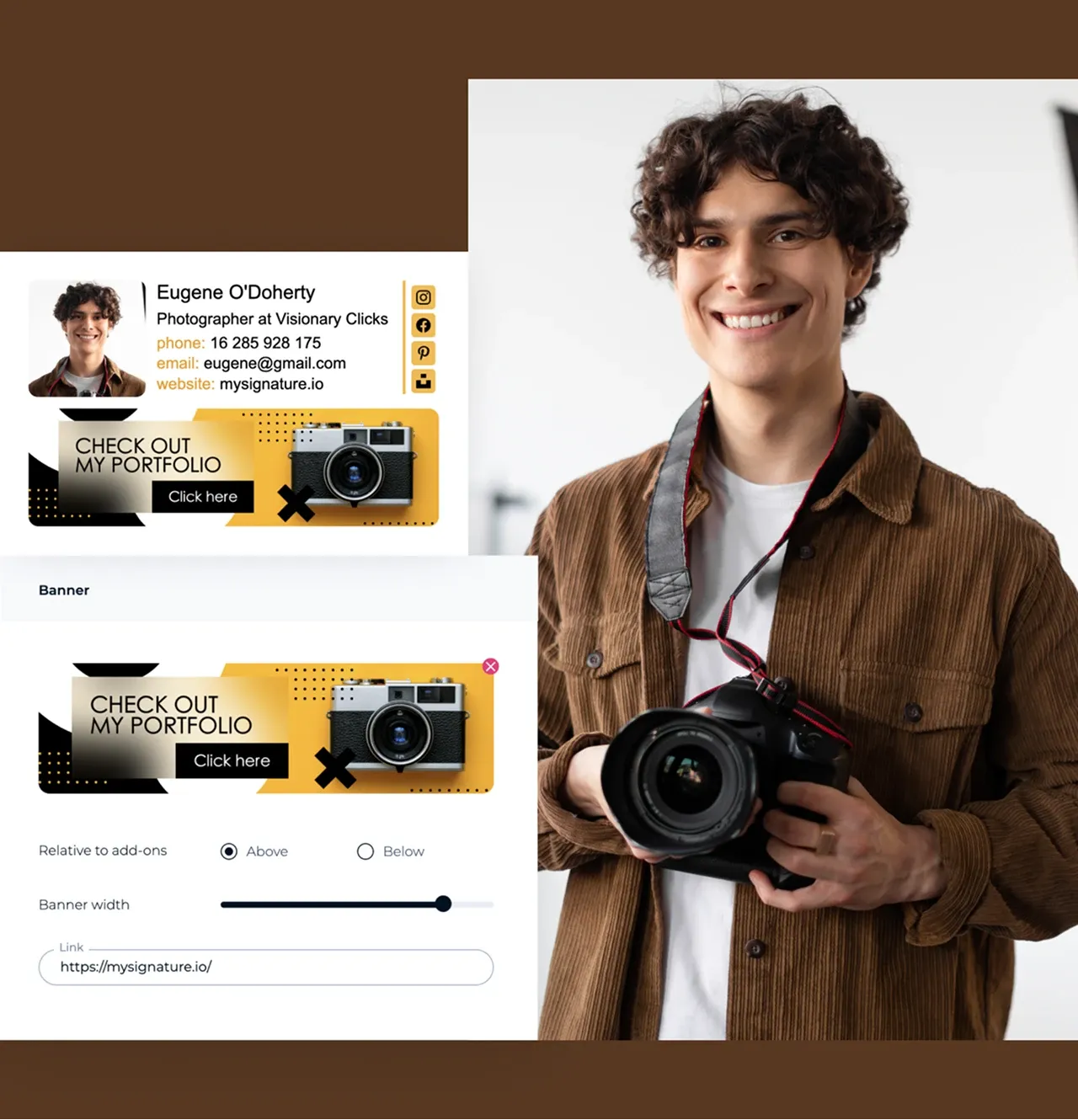
So fügt man ein E-Mail-Signaturbanner hinzu

Wählen Sie eine Vorlage aus
Wählen Sie die gewünschte Vorlage für das E-Mail-Signaturbanner aus und laden Sie sie herunter.

Das Bannerbild hosten
Laden Sie das Bild bei einem Bildhosting-Dienst hoch (oder verwenden Sie MySignature) und kopieren Sie die Bild-URL.

Fügen Sie das Banner zum HTML-Code Ihrer Signatur hinzu
Fügen Sie den Bildlink in den HTML-Code Ihrer E-Mail-Signatur ein. Platzieren Sie ihn unter Ihren Kontaktdaten oder an der Stelle, an der das Banner erscheinen soll.

Testen Sie Ihre Signatur
Senden Sie Testmails, um zu überprüfen, wie die Signatur und das Banner sowohl in Desktop- als auch in mobilen E-Mail-Clients aussehen.

Oder verwenden Sie MySignature
Öffnen Sie den Signatureditor von MySignature und laden Sie das Bannerbild direkt in Ihre Signatur hoch. Kopieren Sie die fertige Signatur und fügen Sie sie in die Einstellungen Ihres E-Mail-Clients ein.
F.A.Q
Was sollte mein E-Mail-Signaturbanner enthalten?
Ihr Banner sollte einfach, markenbezogen und zweckmäßig sein. Es sollte Folgendes enthalten:
Ihr Logo oder Ihre Markenfarben zur Wiedererkennung.
Eine kurze Botschaft oder ein Slogan (z.B. Werbung, Veranstaltung, Produkteinführung).
Ein Link zu Ihrer Webseite, Landing Page oder Kampagne.
Was sind die Urheberrechte für die Nutzung?
Wenn Sie das Banner selbst gestalten oder MySignature-Vorlagen verwenden, dann besitzen Sie die Rechte zur Verwendung in Ihren E-Mails.
Wenn Sie Stockbilder, Symbole oder Grafiken verwenden, dann stellen Sie sicher, dass diese für die kommerzielle Nutzung lizenziert sind (lizenzfrei, gekauft oder bei Bedarf mit entsprechender Quellenangabe).
Wie groß sollte das Banner für die E-Mail-Signatur sein?
Halten Sie sich an eine Breite von ~600px und eine geringe Dateigröße, um ein schnelles Laden zu gewährleisten.