Größe der E-Mail-Signatur: Best Practices für Bilder und Layout
Eine gepflegte E-Mail-Signatur wirkt sofort professionell – allerdings nur, wenn das Fundament stimmt: die Größe.
Dieser Leitfaden zeigt, welche Bildgrößen für E-Mail-Signaturen sich in der Praxis bewährt haben, und hilft Ihnen, die optimale Bildgröße für Ihre Signatur zu wählen. So bleibt Ihr Layout übersichtlich, lädt schnell und sieht auf jedem Gerät und in jedem E-Mail-Client einheitlich aus.
Inhaltsverzeichnis
- Warum die Größe der E-Mail-Signatur wichtig ist
- Die besten Maße für E-Mail-Signaturen
- Optimale Dateigröße und Auflösung von Bildern
- Empfohlene Größe der E-Mail-Signatur für Desktop-Clients
- Weitere Anleitungen zu E-Mail-Signaturen
Warum die Größe der E-Mail-Signatur wichtig ist
Die richtige Größe der E-Mail-Signatur gehört zu den unauffälligen Designentscheidungen, die Ihren professionellen Auftritt sofort prägen. Eine ideal bemessene Signatur sieht nicht nur ordentlich aus: Sie hält Ihr Layout einheitlich, lädt schnell und stärkt die Glaubwürdigkeit Ihrer Marke in jedem Posteingang.
Ob Sie E-Mail-Signaturen für ein Team erstellen oder Ihre eigene überarbeiten – die Maße bestimmen direkt, wie Ihre Signatur auf Desktop-, Smartphone- und Tablet-Bildschirmen aussieht.
Zu große Signaturen überladen Nachrichten und verlangsamen die Zustellung. Zu kleine machen Kontaktdaten unleserlich, lassen das Firmenlogo unscharf wirken und schrumpfen Social-Media-Symbole bis zur Unkenntlichkeit. Mit dem richtigen Gleichgewicht wird aus einer einfachen Fußzeile eine wirklich professionelle E-Mail-Signatur.
Deshalb ist die optimale Bildgröße für Ihre E-Mail-Signatur wichtiger, als Sie vielleicht denken:
- Gepflegter Markenauftritt: Die richtigen Maße sorgen dafür, dass Logo, Banner und Kontaktdaten auf jedem Bildschirm ausgewogen wirken und Ihre visuelle Identität stark bleibt.
- Fokus auf das Wesentliche: Die richtigen Proportionen rücken die wichtigsten Kontaktdaten in den Vordergrund – nicht überdimensionierte Logos oder überladene Werbebanner – und halten Ihre Nachricht klar und übersichtlich.
- Bessere Lesbarkeit: Mit der idealen Bildgröße bleiben Ihre Kontaktdaten scharf und gut lesbar, ohne dass Empfänger zoomen oder scrollen müssen.
- Keine Ladeverzögerungen: Zu große Bilddateien verlangsamen E-Mails. Eine gut optimierte Signatur mit leichten, komprimierten Grafiken lädt schnell und wird korrekt angezeigt.
Funktioniert auf jeder Plattform: E-Mail-Clients wie Gmail, Outlook und Apple Mail verarbeiten HTML unterschiedlich. Die richtige Bildgröße für die E-Mail-Signatur verhindert, dass Inhalte auf verschiedenen Geräten abgeschnitten, verschoben oder verpixelt dargestellt werden.
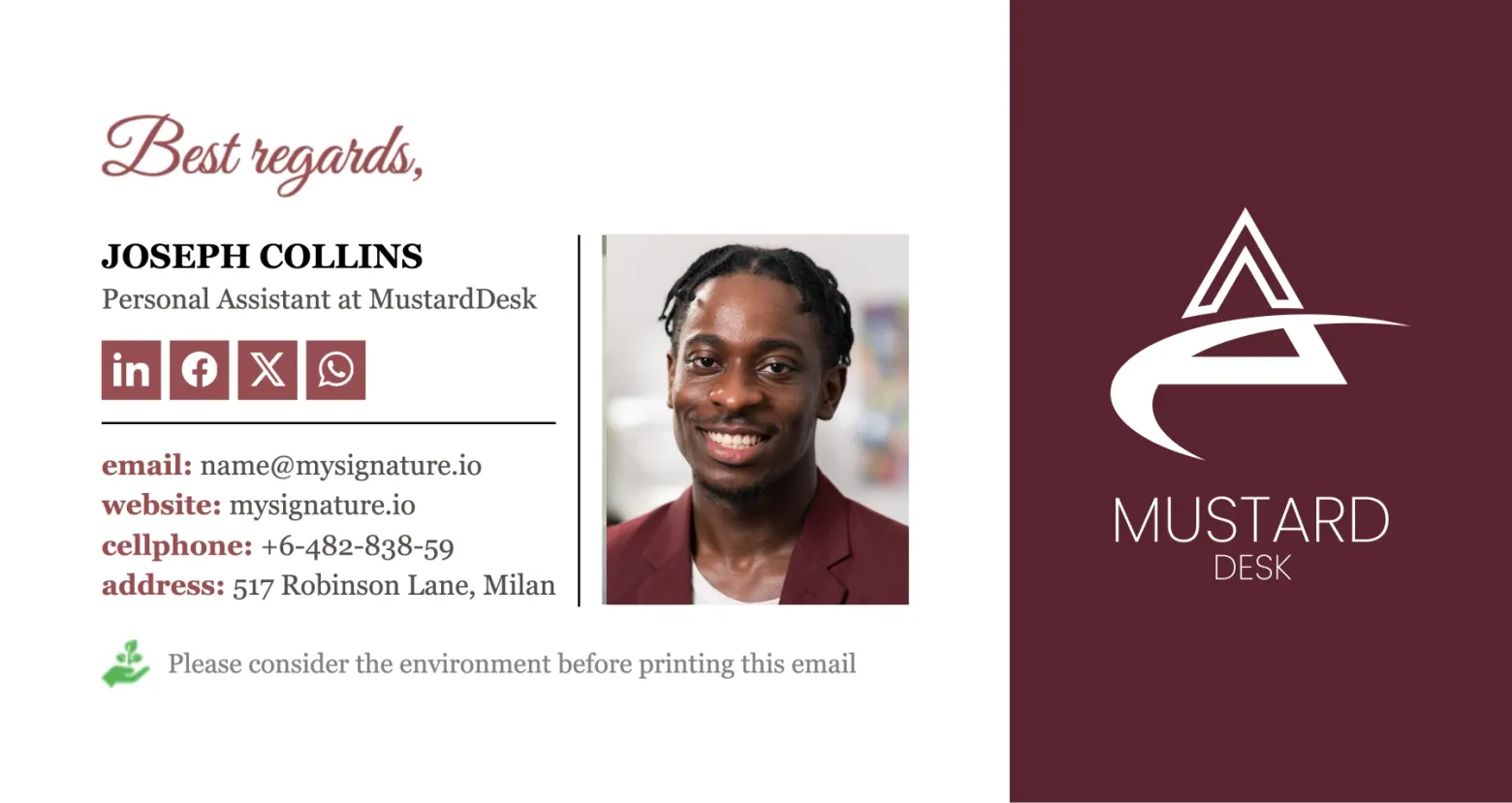
Ihre E-Mail-Signatur – perfekt auf jedem Gerät!
Erstellen Sie mit MySignature in wenigen Minuten professionelle E-Mail-Signaturen im Design Ihrer Marke. Wählen Sie eine E-Mail-Signaturvorlage, fügen Sie Ihr Firmenlogo und Ihre Kontaktdaten hinzu – fertig.
E-Mail-Signatur erstellenDie besten Maße für E-Mail-Signaturen
Die richtige Größe der E-Mail-Signatur wirkt sich direkt auf die visuelle Wirkung und das gesamte Nutzererlebnis aus. Mit den passenden Maßen bleibt Ihr Layout auf jeder Bildschirmgröße ausgewogen und gut lesbar, und jedes Element – Logo, Text und Symbole – hat genug Raum.
Hier eine kurze Übersicht der besten Größen für E-Mail-Signaturen, je nach Layout:
Kleine E-Mail-Signatur: 300–400 Pixel breit, 90–150 Pixel hoch.
Schlicht und effizient: Dieses Layout eignet sich für einfache Designs, bei denen die wichtigsten Kontaktdaten im Mittelpunkt stehen. Ideal für kompakte Signaturen, bei denen Lesbarkeit und schnelles Erfassen am wichtigsten sind.
Mittlere E-Mail-Signatur: 450–600 Pixel breit, 150–200 Pixel hoch.
Die vielseitigste Option für den geschäftlichen Einsatz. Firmenlogo, Signaturbilder und Social-Media-Symbole finden übersichtlich Platz, die Ladezeiten bleiben kurz, und die Signatur lässt sich gut auf Mobilgeräte skalieren.
Große E-Mail-Signatur: 600–650 Pixel breit, 200–250 Pixel hoch.
Ideal, wenn Sie ein Bannerbild hinzufügen oder ein anderes Markenelement einbinden möchten, ohne dass die Struktur verloren geht. So stärken Sie Ihr Marketing über die E-Mail-Signatur und behalten saubere Proportionen und eine gut lesbare Schriftgröße bei.
Halten Sie die Breite Ihrer E-Mail-Signatur unter 650 Pixeln – so wird Ihre E-Mail auf allen Geräten korrekt angezeigt!
Optimale Dateigröße und Auflösung von Bildern
Die richtige Bildgröße für die E-Mail-Signatur ist nur die halbe Miete. Die Dateigröße Ihrer Bilder, ihre Auflösung und sogar die gewählten Dateiformate beeinflussen, wie schnell Ihre E-Mail lädt, wie sie in verschiedenen E-Mail-Clients dargestellt wird und wie gut sie sich an ein responsives Design anpasst. Zusammen entscheiden diese Faktoren, ob Ihre Empfänger eine elegante, professionelle Signatur sehen – oder ein zerschossenes Layout.
Sehen wir uns die wichtigsten Aspekte an, die Leistung, Schärfe und Kompatibilität Ihrer Signaturbilder bestimmen.
Wie groß dürfen Bilder in E-Mail-Signaturen maximal sein?
Große Bilddateien können die Zustellung verlangsamen, Spamfilter auslösen oder als Anhang statt als eingebettete Grafik erscheinen. Sind Ihre Bilder zu schwer, wächst die Größe der E-Mail-Signatur, das Laden dauert länger und das gesamte Nutzererlebnis leidet.
Für eine gute Performance verwenden Sie in Ihrer E-Mail-Signatur komprimierte Bilder, die ihre Qualität behalten und trotzdem wenig Speicherplatz belegen. Bewährt hat sich ein Wert unter 50 KB pro Bild, vor allem bei Logos und Bannern. Die Gesamtgröße der Banner in der E-Mail-Signatur sollte 100 KB nicht überschreiten, damit die Signatur bei allen E-Mail-Anbietern gleich schnell lädt.
Komprimieren Sie Bilder nach Möglichkeit vor dem Hochladen. Tools wie TinyPNG oder Squoosh helfen dabei, ohne dass die Schärfe leidet.
DPI-Empfehlungen für Standard- und hochauflösende Bildschirme
DPI (dots per inch, also Punkte pro Zoll) bestimmt, wie scharf ein Bild wirkt. Genau das unterscheidet ein gestochen scharfes PNG-Bild von einem, das auf einem Retina-Display leicht verschwommen aussieht.
Für Standardmonitore sind 72 DPI üblich. Das ist der beste Kompromiss zwischen Bildschärfe und schnellem Laden.
Für hochauflösende oder Retina-Displays verdoppeln Sie den Wert auf 144 DPI. So bleibt Ihr eingebettetes Bild auch auf neueren Bildschirmen scharf, ohne dass die Dateigröße zu stark ansteigt.
Tipp: Achten Sie darauf, dass die Pixelmaße innerhalb der Grenzen Ihrer Signatur bleiben: Doppelte DPI bedeuten nicht doppelte Breite oder Höhe.
So vermeiden Sie verzerrte und verpixelte Bilder
Ein gestrecktes Logo oder ein verpixeltes Banner schadet Ihrem professionellen Auftritt sofort. Schlechte Skalierung kann außerdem dazu führen, dass sich das Layout auf verschiedenen Geräten verschiebt.
Damit Ihre Grafiken sauber und proportional bleiben, beachten Sie diese Best Practices:
- Laden Sie Bilder genau in der Anzeigegröße hoch. Wird Ihr Logo mit 200×100 Pixeln angezeigt, exportieren Sie es auch in dieser Größe.
- Verwenden Sie einheitliche Seitenverhältnisse. So wirken Ihre Grafiken einheitlich und werden nicht ungleichmäßig gestreckt, wenn sie in verschiedenen E-Mail-Clients angezeigt werden.
- Kopieren Sie Bilder nicht direkt in den E-Mail-Editor. Laden Sie sie immer über Ihren E-Mail-Signaturersteller oder per HTML-Code hoch, damit die Qualität erhalten bleibt.
- Setzen Sie auf Vektorformate oder hochwertige Rasterformate. Ein gut vorbereitetes Bild behält Transparenz und Schärfe, ohne die Datei aufzublähen.
Testen Sie die Signatur unbedingt auf Desktop und Smartphone: Kleinere Bildschirme decken Fehler auf, und eine Prüfung hilft, Ihre Signatur gepflegt und zuverlässig zu halten.
Die besten Bildgrößen für mobile E-Mail-Signaturen
Heute wird mehr als die Hälfte aller E-Mails auf Mobilgeräten geöffnet. Laut einigen Studien rufen sogar 70–75 % der Nutzer ihren Posteingang überwiegend auf dem Smartphone ab. Schon deshalb ist die Optimierung für Mobilgeräte ein Muss!
Für ein optimales responsives Design sollten Bilder 300 bis 400 Pixel breit sein. Banner sollten unter 100 Pixel hoch bleiben, damit sie bequem auf schmale Bildschirme passen. Die gesamte E-Mail-Signatur sollte kompakt bleiben, damit das Design nicht die Nachricht dominiert.
Wenn Sie Social-Media-Symbole auf etwa 22×22 Pixel verkleinern, bleibt die Signatur klar und übersichtlich.
Tipp: Testen Sie Ihr Layout im Hoch- und im Querformat, damit Ihre E-Mail auf jedem Gerät ausgewogen aussieht.
Unterstützte Formate: PNG, JPG, GIF, SVG
Achten Sie auch auf den Dateityp Ihrer Bilder. Verschiedene Formate werden von E-Mail-Anbietern unterschiedlich dargestellt. Bleiben Sie bei diesen bewährten Optionen:
- PNG: Am besten für Logos und Banner in E-Mail-Signaturen; unterstützt Transparenz und scharfe Kanten und funktioniert gut im Dark Mode.
- JPG: Ideal für Fotos und Farbverläufe; leichtgewichtig, verliert aber bei wiederholtem Speichern an Qualität.
- GIF: Geeignet für dezente Animationen (bleiben Sie unter 45 KB und begrenzen Sie die Anzahl der Frames, damit die Signatur schnell lädt).
- SVG: Skaliert auf jeder Bildschirmgröße sauber, sollte aber in Outlook vermieden werden, da die Unterstützung dort eingeschränkt ist.
Apropos E-Mail-Clients …
Welche Formate am besten in Outlook, Gmail, Apple Mail und anderen Clients funktionieren
Jeder E-Mail-Client verarbeitet Bilder anders. Ein Format, das in Apple Mail perfekt aussieht, kann in Outlook fehlerhaft dargestellt werden.
So bleibt Ihre Signatur auf allen Plattformen einheitlich:
- Outlook-Signatur: Am besten PNG für Schärfe und Transparenz. Vermeiden Sie SVG.
- Gmail-Signatur: Funktioniert am besten mit PNG oder JPG bei einer Gesamtgröße der E-Mail unter 25 MB. Binden Sie Bilder per Online-Link ein statt eingebettet, damit sie nicht als Anhang erscheinen.
- Apple-Mail-Signatur: Kommt mit den meisten Formaten gut zurecht, auch mit GIFs. Halten Sie Animationsschleifen aber kurz, damit sie nicht ablenken.
- Yahoo und andere Clients: Bleiben Sie bei JPG oder PNG und testen Sie immer auf Farbabweichungen und Darstellungsunterschiede.
Tipps zum Anpassen der Logogröße in Gmail und Outlook
In Gmail und Outlook ist die richtige Logogröße entscheidend für einen sauberen, einheitlichen Auftritt.
In Gmail sollten Logos kleiner als 200×100 Pixel sein (die ideale Größe für E-Mail-Signaturen). Testen Sie die Voreinstellungen „Klein“, „Mittel“ und „Groß“ auf Schärfe. Komprimieren Sie Bilder vor dem Hochladen und verwenden Sie gehostete Links, statt Dateien in den Editor zu ziehen.
In Outlook und anderen HTML-E-Mail-Signaturen behalten Sie die ursprüngliche Auflösung bei: Wird das Bild im Editor skaliert, kann es unscharf oder verzerrt wirken. Ein komprimiertes PNG-Bild funktioniert am besten.
Empfohlene Größe der E-Mail-Signatur für Desktop-Clients
Auch wenn die Optimierung für Mobilgeräte im Mittelpunkt steht, sind Desktop-Layouts weiterhin wichtig. Viele Berufstätige und E-Mail-Abonnenten lesen und beantworten ihre E-Mails auf großen Bildschirmen.
Desktop-E-Mail-Programme stellen Signaturen anders dar: Sie bieten mehr Platz in der Breite, machen aber auch Schwächen wie überdimensionierte Banner oder falsch ausgerichteten Text sichtbar.
Für beste Ergebnisse sollten Desktop-Signaturen etwa 600–650 Pixel breit und 150–200 Pixel hoch sein. In diesem Bereich bleiben Schrift gut lesbar und Logos scharf, und auch die beste Bannergröße passt hinein, ohne die Nachricht zu überladen.
Enthält die Signatur einen Disclaimer oder einen Werbestreifen, darf sie etwas höher sein. Mit ausgewogenen Proportionen wirkt sie trotzdem durchdacht.
Tipp: In Teams hilft eine Software zur Verwaltung von E-Mail-Signaturen, diese Maße einheitlich einzuhalten, sodass die Signatur jedes Mitarbeiters auf dem Desktop sauber ausgerichtet und professionell aussieht.
Probieren Sie Mysignature aus
MySignature ist ein All-in-One-Werkzeug zum Erstellen von gut gestalteten E-Mail-Signaturen mit Branding.
Weitere Anleitungen zu E-Mail-Signaturen
Weitere detaillierte Anleitungen und Tipps zur Fehlerbehebung finden Sie in unseren zusätzlichen Ressourcen:
- Wie man eine HTML-E-Mail-Signatur erstellt, um die eigene Personal Brand zu stärken
- Social-Media-Symbole für E-Mail-Signaturen
- Wie man ein wirkungsvolles Design für die E-Mail-Signatur erstellt: Tipps und Beispiele
- Die beste Schriftart für Ihre E-Mail-Signatur: Der ultimative Leitfaden
- Wie man Pronomen in der E-Mail-Signatur verwendet
- Wie man eine Telefonnummer zur E-Mail-Signatur hinzufügt
- Wie erstellt man ein Banner für E-Mail-Signaturen?
- Warum werden Bilder nach dem Antworten oder Weiterleiten groß angezeigt?
- Wie behebt man, dass Bilder in der E-Mail-Signatur ihre Größe ändern?
- Wie man ein Zitat zur E-Mail-Signatur hinzufügt
- Wie man ein Bild zur Signatur in Yahoo Mail hinzufügt
- Wie man die E-Mail-Signatur in Yahoo Mail hinzufügt und ändert
- So fügen Sie eine Telefonnummer in Ihre E-Mail-Signatur ein
- Instagram-Symbol für die E-Mail-Signatur: Kurzanleitung