Instagram-Symbol für die E-Mail-Signatur: Kurzanleitung
Inhalt des Leitfadens:
- Warum ein Instagram-Symbol in die E-Mail-Signatur gehört
- So fügen Sie Instagram zur Gmail-Signatur hinzu
- So fügen Sie Instagram zur Outlook-Signatur hinzu
- So fügen Sie Instagram zur Apple-Mail-Signatur hinzu
- Best Practices für das Instagram-Logo in der Signatur
- E-Mail-Signatur mit Instagram in MySignature erstellen
In unserer Studie zu E-Mail-Signaturen haben wir festgestellt, dass Instagram die beliebteste Social-Media-Plattform in E-Mail-Signaturen ist: 69,3 % der Befragten haben es in ihre Signatur aufgenommen.
Sie möchten es genauso machen, wissen aber nicht wie? Diese Kurzanleitung führt Sie durch alle Schritte. Am Ende wissen Sie genau, wie Sie Instagram und andere Social-Media-Kanäle in Ihre E-Mail-Fußzeile einbinden, Social-Media-Logos richtig verwenden und die Bekanntheit Ihrer Marke steigern.
Warum ein Instagram-Symbol in die E-Mail-Signatur gehört
Eine E-Mail-Signatur besteht längst nicht mehr nur aus Name und Berufsbezeichnung. Sie ist ein Ort, an dem Ihre Empfänger schnell über soziale Netzwerke mit Ihnen in Kontakt treten können. Ein Instagram-Logo lässt Ihre Signatur professioneller wirken und stärkt Ihre Markenidentität.

Professioneller Eindruck
Instagram in der E-Mail-Fußzeile zeigt, dass Sie aktiv mit Ihrer Community im Austausch stehen. Die Signatur wirkt gepflegt und signalisiert, dass Ihre Kommunikation über reinen Text hinausgeht.
Personal Branding
Für Einzelpersonen ist ein anklickbares Instagram-Logo mehr als ein Link – es ist ein Schaufenster. Ein Fotograf kann Kunden damit zum Beispiel direkten Zugang zu seinem Portfolio geben und jede E-Mail nutzen, um sein Können zu zeigen.
Marketingkanal
Für Unternehmen ist Instagram in der Signatur eine zusätzliche Marketingmöglichkeit. Recruiter können mit Teamfotos die Unternehmenskultur zeigen, und Marken lenken Besucher auf ihr Profil und stärken ihr Employer Branding.
Kurz gesagt: Mit Instagram in der Signatur wird jede E-Mail zur Brücke zwischen Ihrem Posteingang und Ihrer Präsenz in den sozialen Medien.
So fügen Sie das Instagram-Symbol zur Gmail-Signatur hinzu
Wenn Gmail Ihr wichtigstes Postfach ist, binden Sie Instagram Schritt für Schritt so ein:
- Speichern Sie das Instagram-Symbol vorab als PNG oder JPEG. Achten Sie auf die Größe: Das Symbol sollte nicht höher als 40 px sein, damit es den Rest Ihrer E-Mail-Fußzeile nicht dominiert.
- Melden Sie sich in Ihrem Gmail-Konto an.
- Klicken Sie auf das Zahnradsymbol und öffnen Sie die Einstellungen.
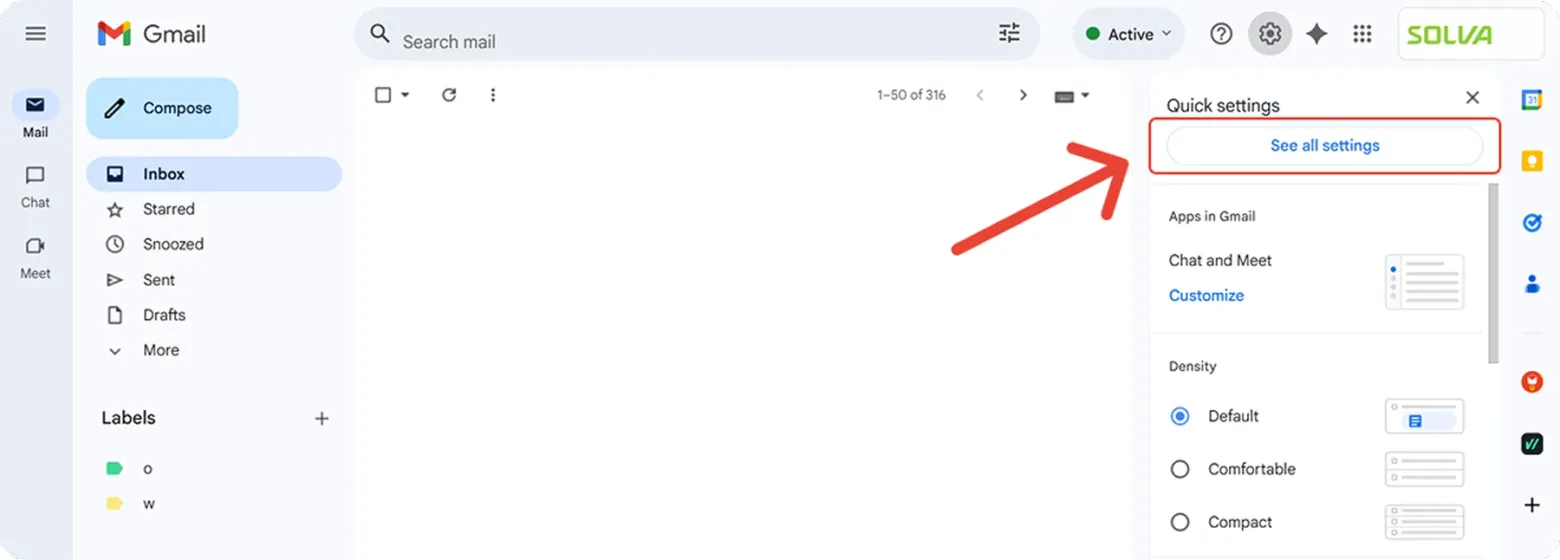
- Scrollen Sie auf dem Tab „Allgemein“ nach unten bis zum Abschnitt „Signatur“.
- Wenn Sie noch keine Signatur haben, klicken Sie auf „Neu erstellen“. Andernfalls bearbeiten Sie einfach Ihre bestehende Gmail-Signatur.
- Klicken Sie in der Symbolleiste auf das Bildsymbol und laden Sie die gespeicherte Instagram-Datei hoch. Platzieren Sie das Symbol so, dass es sich gut in das Layout einfügt.
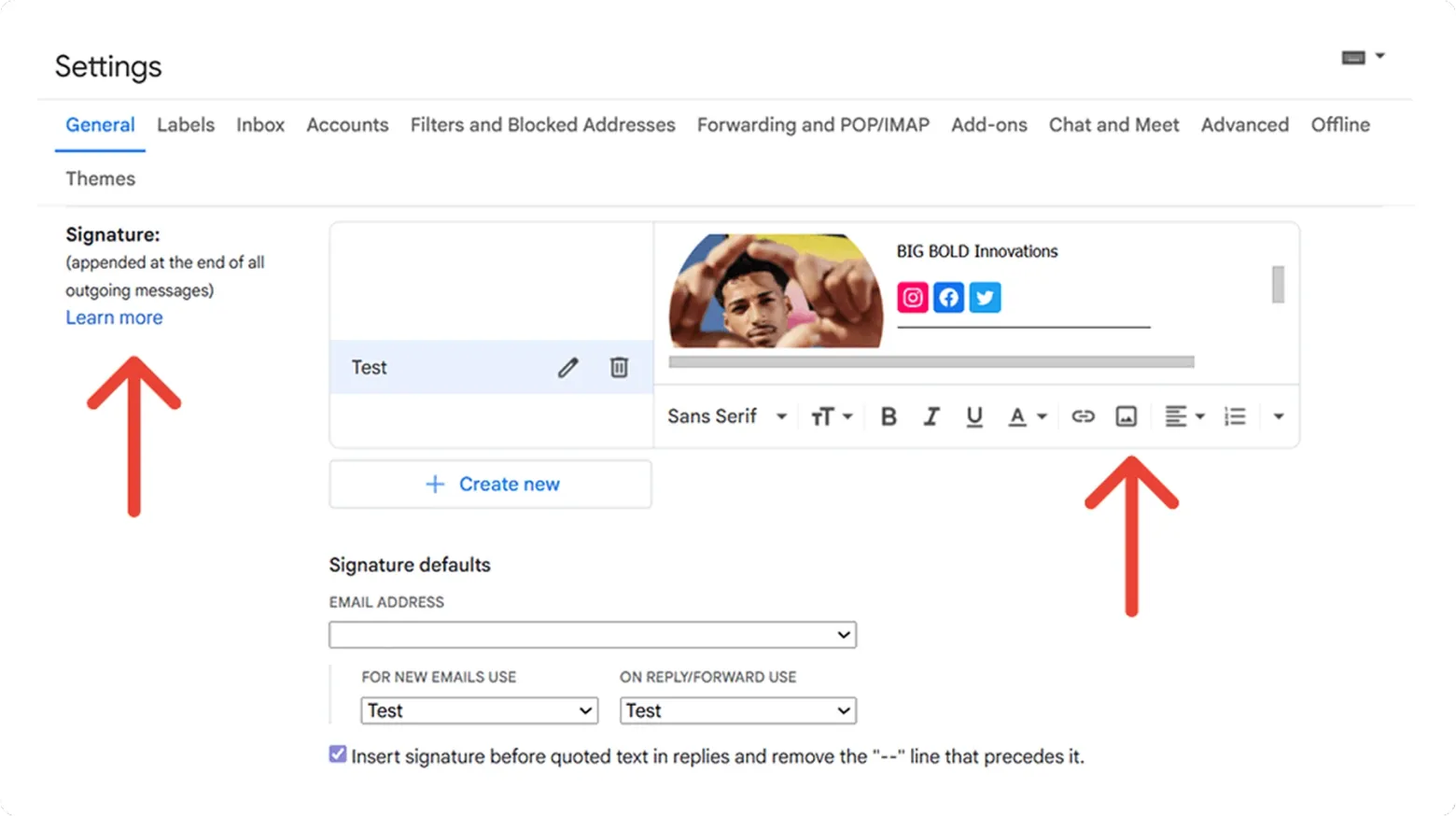
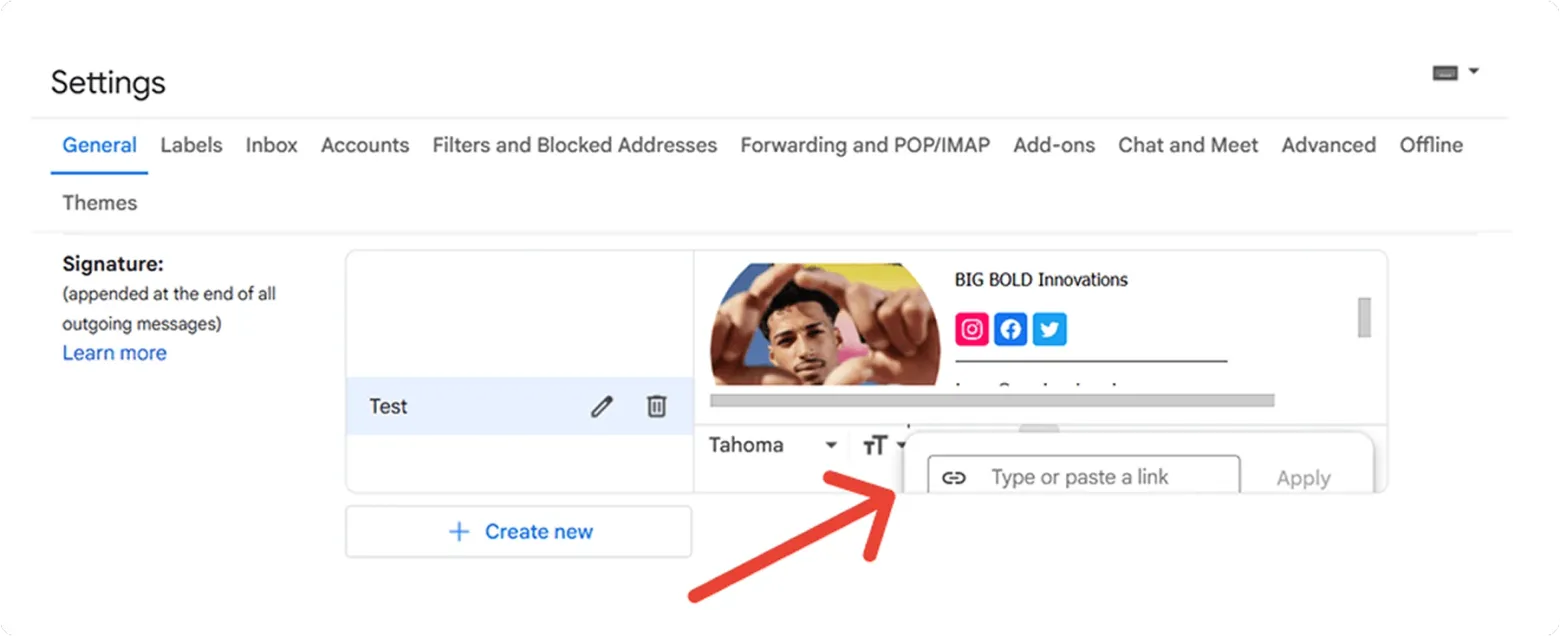
- Markieren Sie das Instagram-Symbol.
- Klicken Sie in der Symbolleiste auf das Link-Symbol (Kette), fügen Sie die URL Ihres Instagram-Profils ein und klicken Sie auf „Übernehmen“.
- Scrollen Sie ganz nach unten und klicken Sie auf „Änderungen speichern“.
Fertig. Bei der nächsten E-Mail zeigt Ihre Gmail-Signatur Instagram direkt in der Fußzeile – bereit für die ersten Klicks.
So fügen Sie das Instagram-Symbol zur Outlook-Signatur hinzu
Auch in Outlook lässt sich Instagram ohne großen Aufwand hinzufügen. So geht’s:
- Laden Sie zuerst Ihr Instagram-Symbol herunter, am besten als PNG oder JPEG.
- Melden Sie sich in der Outlook-App an.
- Öffnen Sie die Einstellungen (oben rechts).
- Gehen Sie zu Konto → Signaturen → Signatur-Editor.
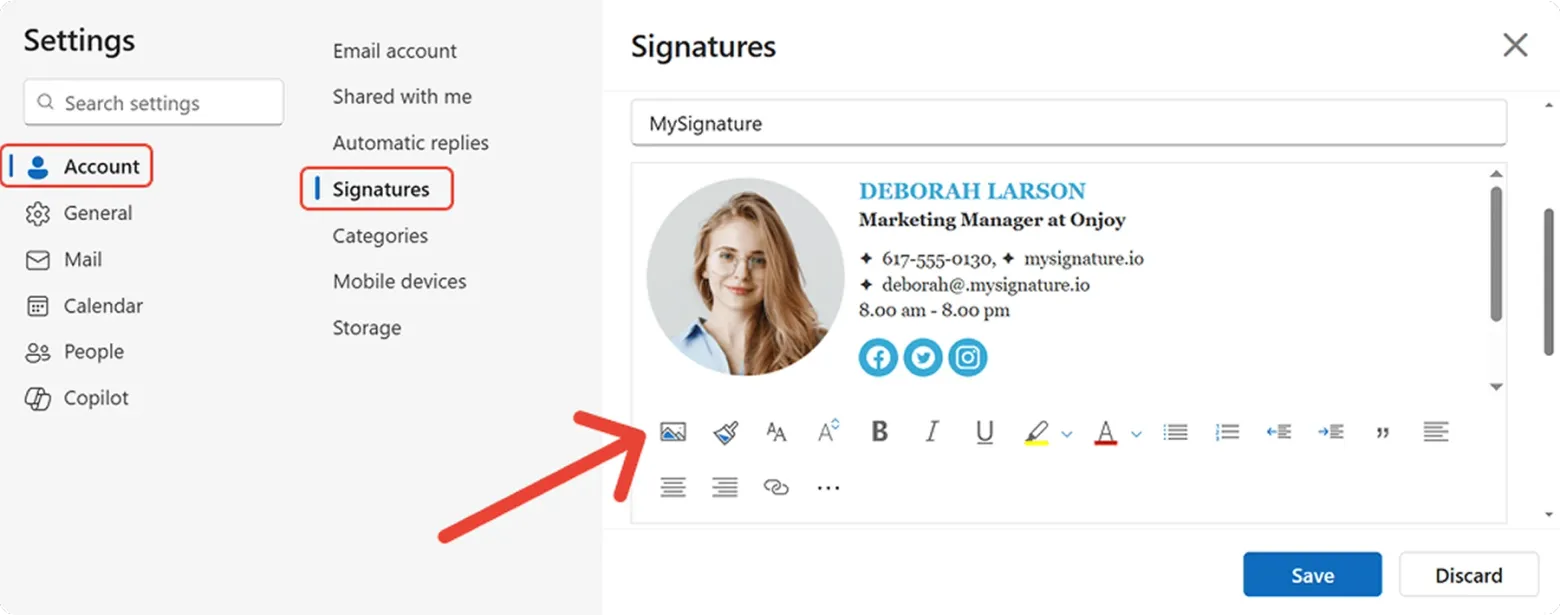
- Geben Sie Ihre Kontaktdaten ein oder fügen Sie sie aus einem Signaturgenerator ein.
- Setzen Sie den Cursor an die Stelle, an der das Instagram-Symbol erscheinen soll.
- Laden Sie das Instagram-Bild über das Bildsymbol in der Symbolleiste hoch und passen Sie bei Bedarf die Größe an.
- Verlinken Sie Ihr Instagram-Profil, damit das Bild zu einem anklickbaren Instagram-Symbol wird.
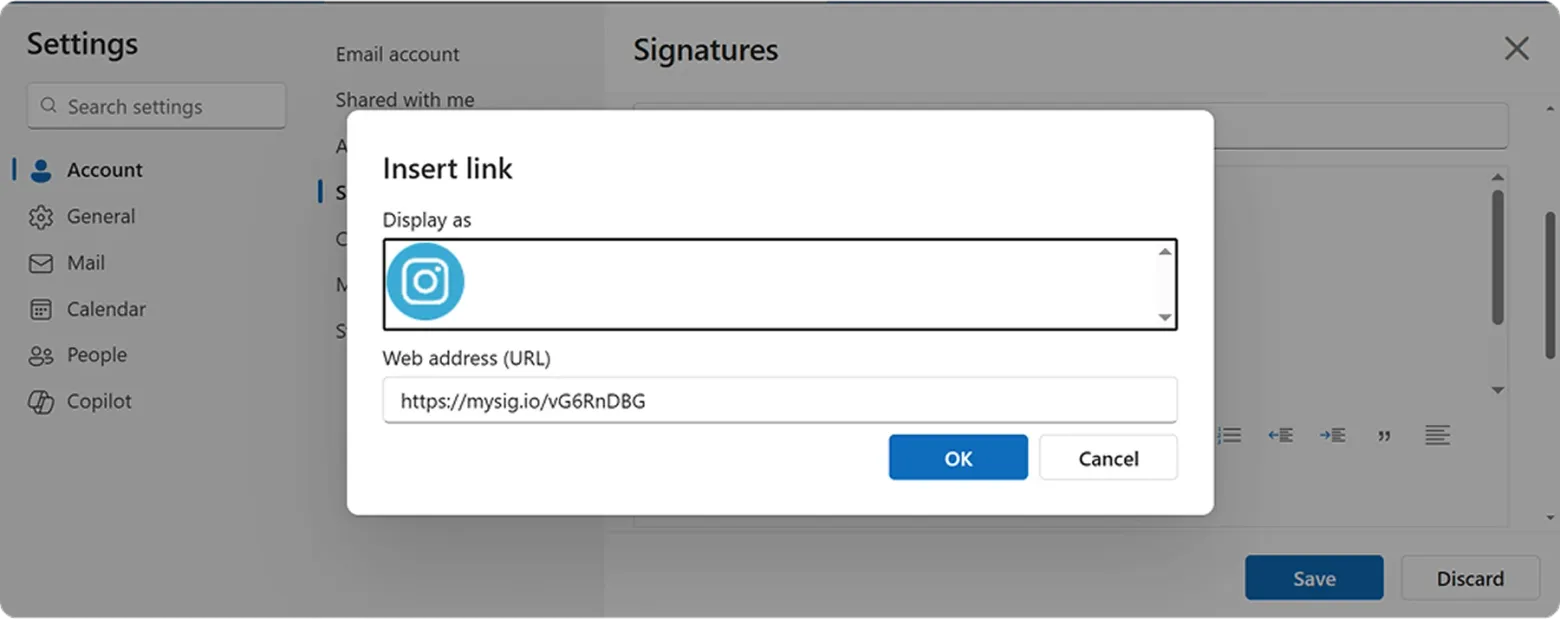
- Klicken Sie auf „Speichern“.
Damit ist die Einrichtung im Signatur-Editor abgeschlossen: Ihre Outlook-E-Mails enthalten nun einen Zugang zu Instagram, der sich nahtlos in Ihr Branding einfügt.
So fügen Sie das Instagram-Symbol zur Apple-Mail-Signatur hinzu
In Apple Mail funktioniert es etwas anders. So gehen Sie vor:
- Öffnen Sie die Mail-Einstellungen.
- Klicken Sie auf den Tab „Signaturen“.
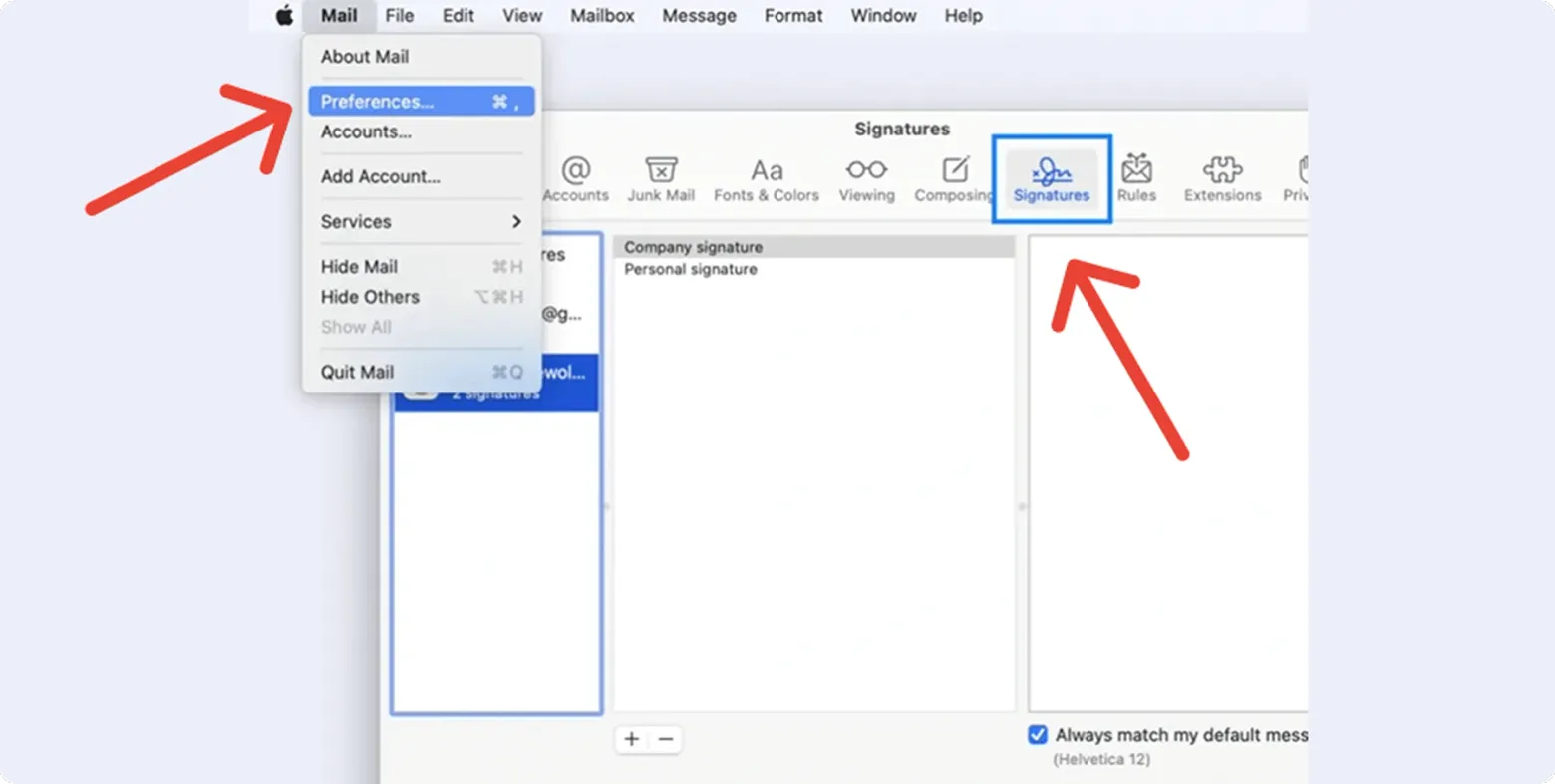
- Wählen Sie die Signatur aus, die Sie bearbeiten möchten.
- Ziehen Sie die Datei per Drag-and-drop in den Bearbeitungsbereich der Signatur. Das Symbol steht jetzt neben Ihrem Text und den anderen Social-Media-Symbolen.
- Markieren Sie das Symbol und drücken Sie Command + K (oder wählen Sie Bearbeiten > Link hinzufügen).
- Fügen Sie Ihren Instagram-Link ein – er führt direkt zu Ihrem Instagram-Konto.
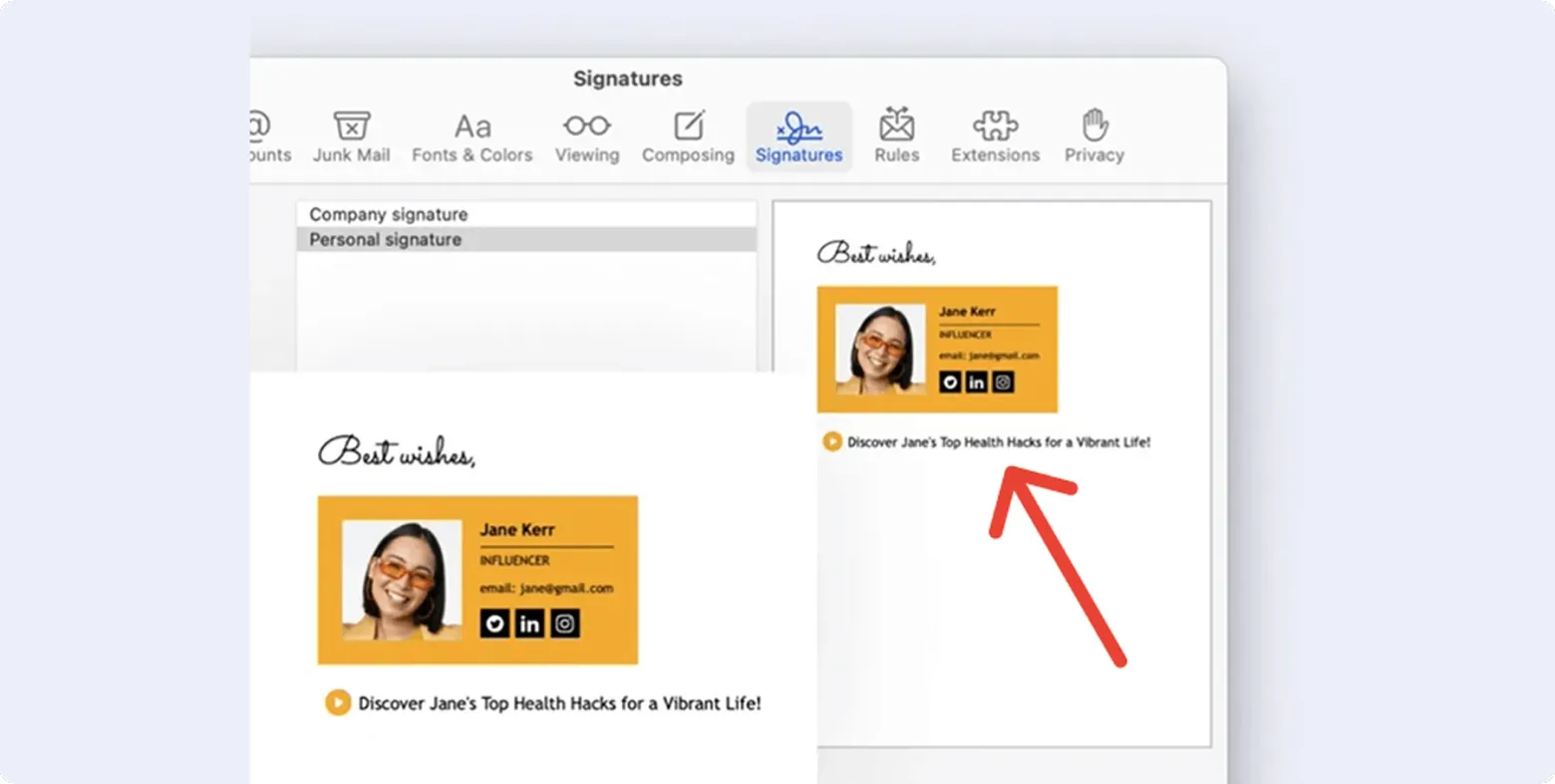
- Testen Sie die Signatur, indem Sie eine neue Nachricht verfassen und an einen vertrauenswürdigen Empfänger senden.
Danach zeigt Ihre Apple-Mail-Signatur Instagram so, dass es natürlich zu Ihrem E-Mail-Programm passt – mit einem professionellen Auftritt auf allen Geräten.
Best Practices für das Instagram-Logo in der Signatur
Instagram hinzuzufügen heißt mehr, als nur ein Bild einzufügen. Mit diesen bewährten Tipps erzielen Sie Ergebnisse:
Halten Sie es einfach
Halten Sie Ihre E-Mail-Fußzeile übersichtlich. Verwenden Sie nur die wichtigsten Social-Media-Symbole und Kontaktdaten, damit Empfänger Ihre Botschaft schnell erfassen und Ihre Social-Media-Links leicht finden.

Mobilfreundliches Design
Stellen Sie sicher, dass Ihr Instagram-Button und die Symbole anderer sozialer Netzwerke auf allen Geräten korrekt angezeigt werden. Optimieren Sie Größe und Abstände der Symbole, damit sie auf Smartphones und Tablets gut lesbar und bedienbar bleiben.
Fügen Sie einen klaren Call-to-Action hinzu
Ermuntern Sie Empfänger, Ihre Social-Media-Buttons zu nutzen. Formulierungen wie „Folgen Sie mir auf Instagram“ oder „Besuchen Sie unser Profil“ machen Ihre E-Mail-Signatur ansprechender und wirkungsvoller.

Machen Sie alle Links messbar
Sie können Ihren Social-Media-Links manuell UTM-Parameter hinzufügen oder Klicks und Interaktionen direkt im Analytics-Dashboard von MySignature verfolgen. So messen Sie die Wirkung Ihrer Signaturvorlage und sehen, wie Empfänger mit Ihrem Instagram-Button und anderen Symbolen interagieren.
Wenn Sie noch einen Schritt weiter gehen möchten, können Sie eine professionelle E-Mail-Signatur erstellen – mit integriertem Tracking, sodass Sie leichter erkennen, welche Links die meisten Interaktionen bringen.
Denken Sie an Ihre Zielgruppe
Passen Sie Ihre Signatur an den Kontext an – ob persönliche E-Mail-Signatur oder eine formellere, geschäftliche Signatur. Design, Markenfarben und Ihr professionelles Auftreten sollten den Erwartungen Ihrer Zielgruppe entsprechen.
Richtig umgesetzt sieht Instagram in Ihrer Signatur nicht nur gut aus, sondern bringt auch messbare Interaktionen.
E-Mail-Signatur mit Instagram in MySignature erstellen
Die manuellen Schritte funktionieren, können aber zeitaufwendig sein. Hier kommt die E-Mail-Signaturverwaltung von MySignature ins Spiel.
Mit MySignature müssen Sie sich nicht um Code oder Formatierung kümmern. Das Tool erledigt den HTML-Code hinter dem Design und bietet Ihnen professionelle E-Mail-Signaturgeneratoren. Sie können E-Mail-Signaturen mit Instagram erstellen – in wenigen Minuten und mit anpassbaren E-Mail-Signaturvorlagen.
Außerdem können Sie mit MySignature die Signaturen ganzer Teams verwalten und so ein einheitliches Branding sicherstellen. Das Tool zählt auch die Klicks auf Ihren Instagram-Link, damit Sie seine Wirkung messen können.
Probieren Sie Mysignature aus
MySignature ist ein All-in-One-Werkzeug zum Erstellen von gut gestalteten E-Mail-Signaturen mit Branding.
Sind Sie bereit, Ihre neue E-Mail-Signatur zu erstellen? Starten Sie noch heute mit MySignature!
Weitere Anleitungen für Outlook-Signaturen entdecken
- Warum wird meine Signatur in Outlook nicht angezeigt?
- Wie man eine E-Mail-Signatur in Outlook ändert
- Warum hat die Signatur in Outlook zusätzliche Zeilenabstände?
- Warum werden Bilder in Outlook als Anhänge hinzugefügt?
- Warum ändert sich die Schriftfarbe der Signatur beim Beantworten/Weiterleiten in Outlook?
- Wie man eine HTML-Signatur zu Outlook hinzufügt
- Wie man ein GIF zur E-Mail-Signatur in Outlook hinzufügt
- Wie man ein Bild zur Outlook-Signatur hinzufügt
- Wie man eine E-Mail-Signatur in Outlook für den Mac hinzufügt oder ändert
- Wie man eine E-Mail-Signatur in Outlook 365 hinzufügt
- Outlook-Signatur für Mobilgeräte: Eine vollständige Anleitung zum Hinzufügen und Synchronisieren
- Wie man eine E-Mail-Signatur in Yahoo Mail hinzufügt und ändert
- How to Add a Phone Number in Your Email Signature
- Email Signature Size Guide: Best Practices for Images and Layout