Halloween-E-Mail-Signaturbanner
Halloween-Banner durchstöbernVerleihen Sie Ihren E-Mails mit auffälligen Signaturbannern einen Hauch von Halloween-Stimmung. Wählen Sie aus niedlichen Kürbissen, gruseligen Animationen von MySignature und Designs, die einen saisonalen Akzent setzen.
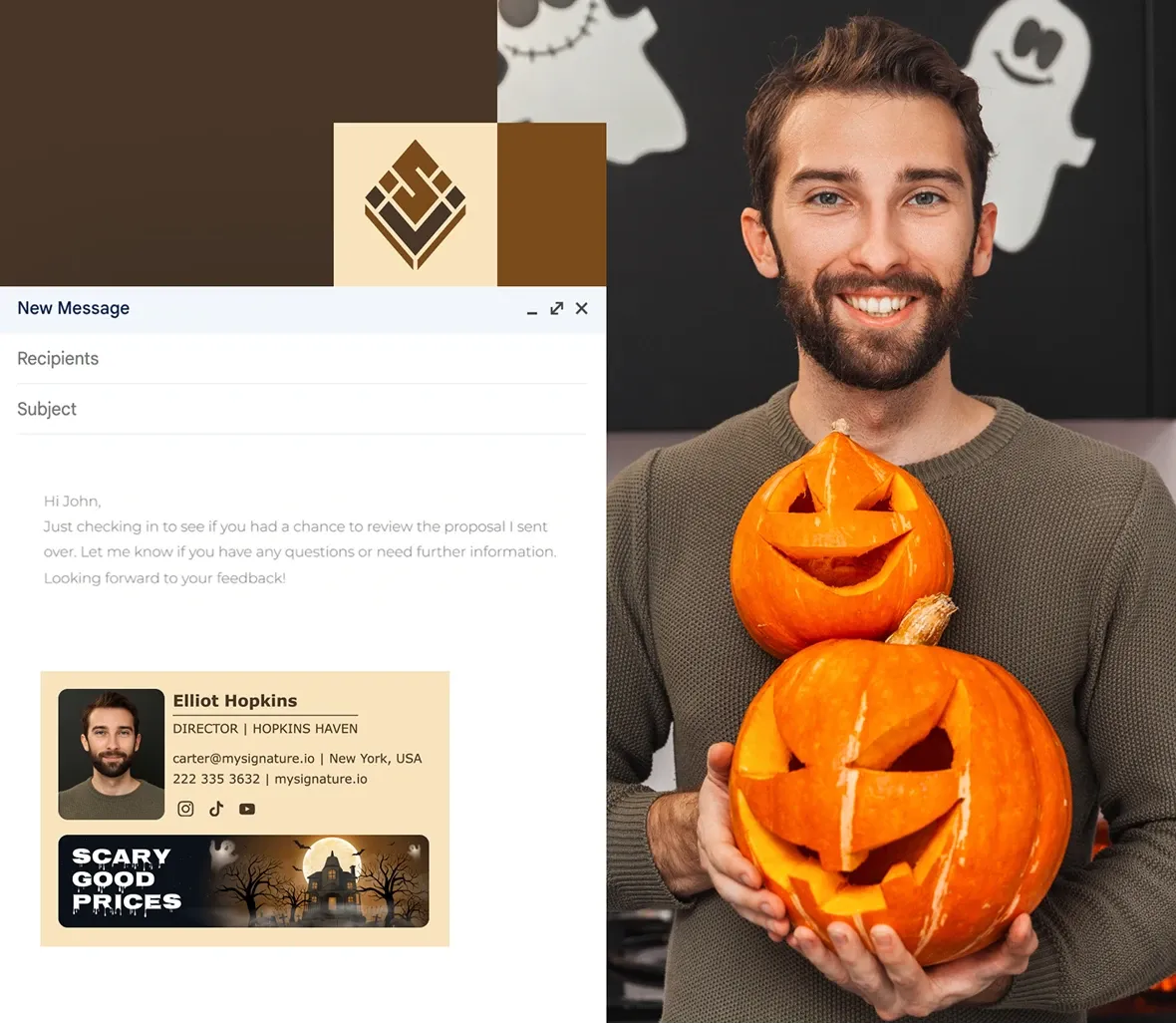
Kostenlose Vorlagen für Halloween-E-Mail-Signaturbanner
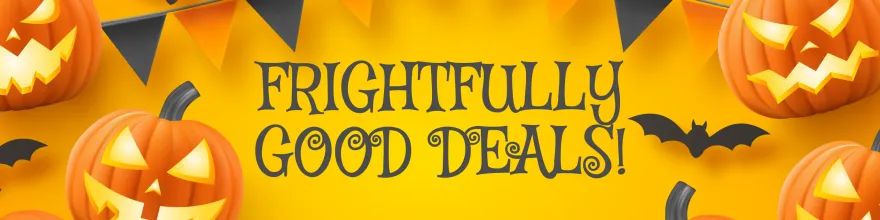
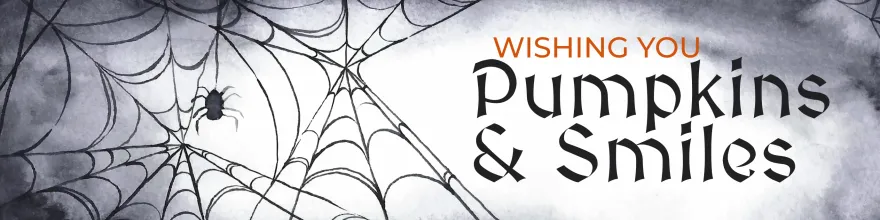
Klicken Sie auf ein beliebiges Banner, um es im MySignature-Editor hinzuzufügen. Wählen Sie zwischen statischen PNG/JPG- oder animierten GIF-Vorlagen, passen Sie dann Ihre Angaben an und speichern Sie die Vorlage.
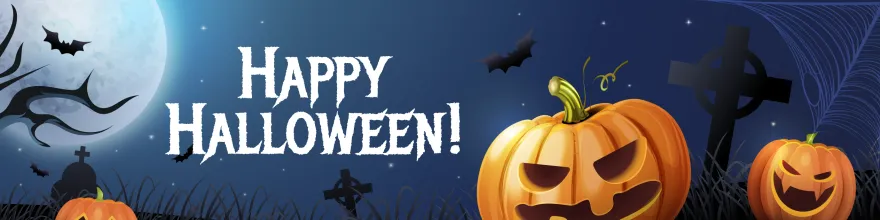
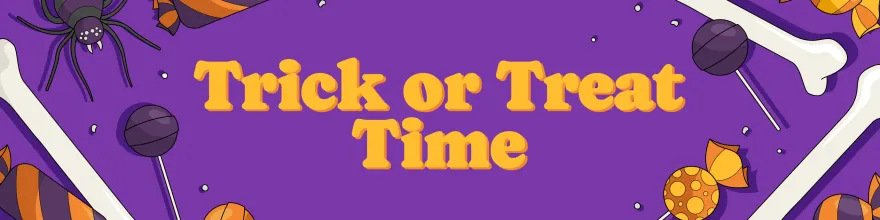
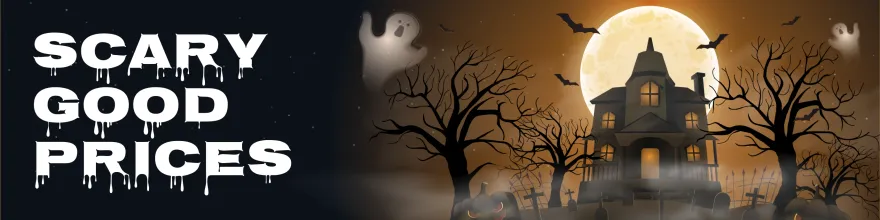
Andere Feiertags-Signaturbanner ansehen
Halten Sie Ihre E-Mail-Signaturen das ganze Jahr über aktuell, indem Sie sie für verschiedene Feiertage anpassen. Nach Halloween sollten Sie überlegen, auf Banner für folgende Anlässe umzusteigen:
So fügen Sie ein Halloween-Banner zu Ihrer E-Mail-Signatur hinzu

Melden Sie sich bei Ihrem MySignature-Konto an und öffnen Sie den Signatureditor.

Gehen Sie zum Abschnitt "Bilder" im Editor.

Öffnen Sie die Banner-Galerie und stöbern Sie durch die Banner zum Thema Halloween.

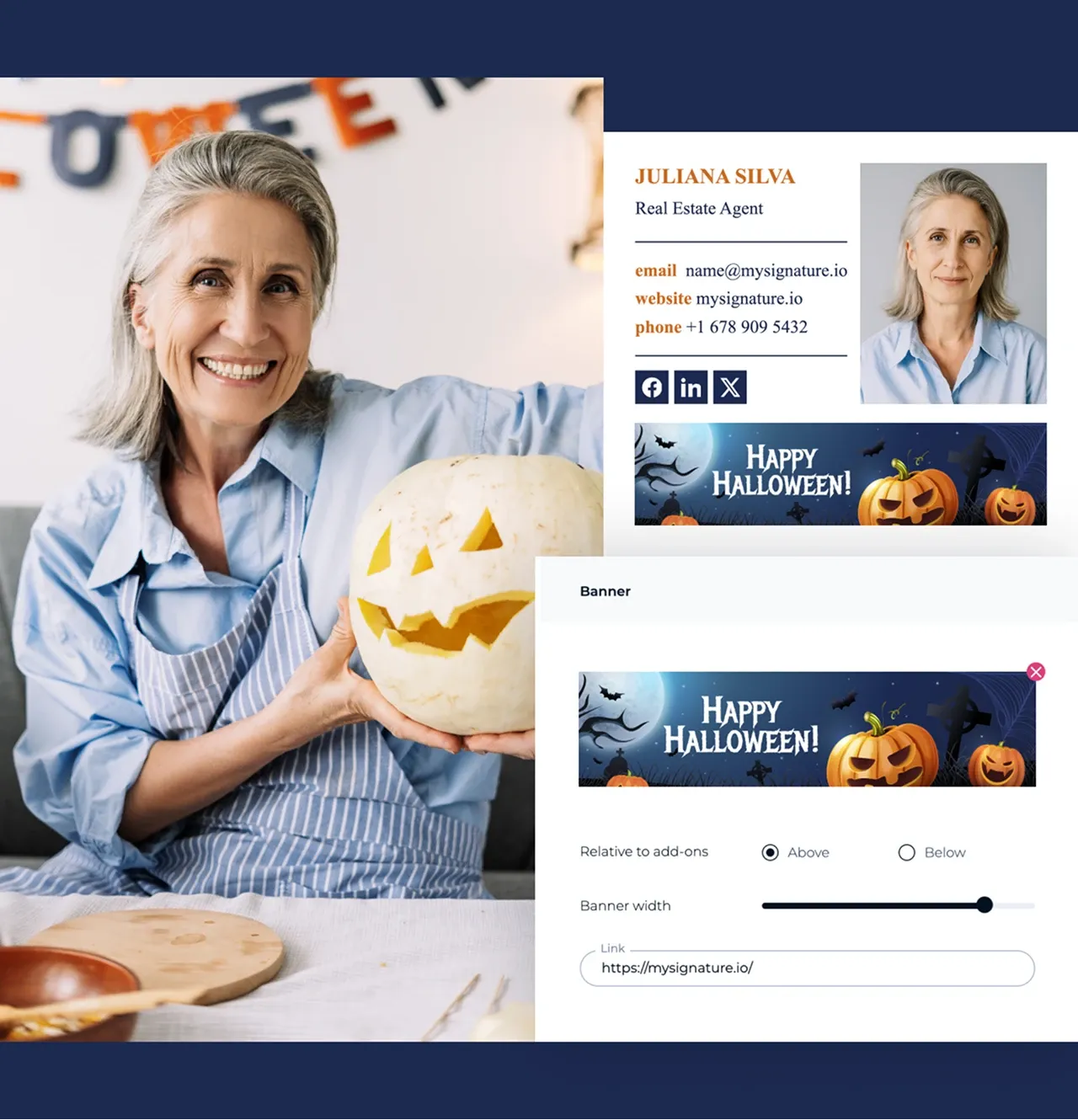
Wählen Sie das gewünschte Banner aus und klicken Sie auf "Zur Signatur hinzufügen".

Passen Sie die Größe und Platzierung des Banners so an, dass es gut zu Ihrer Signatur passt.

Wenn Sie möchten, können Sie Ihr eigenes Halloween-Design aus Canva oder einer anderen Quelle hochladen.

Speichern Sie Ihre Signatur und verwenden Sie sie in Ihrem E-Mail-Client.

Ihre E-Mails haben jetzt einen gruseligen Halloween-Touch!
Tipps zum Erstellen eines E-Mail-Signaturbanners für Halloween
Verleihen Sie Ihren E-Mails dieses Halloween eine gruselige Note mit einer Signatur, die auffällt:
- Wählen Sie ein gruseliges Banner aus: Stöbern Sie in der Halloween-Banner-Galerie von MySignature oder laden Sie Ihr eigenes Design hoch, um eine festliche Note hinzuzufügen.
- Balance wahren: Achten Sie darauf, dass das Banner Ihren Signaturtext ergänzt, ohne ihn zu überlagern.
- Verwenden Sie saisonale Farben: Integrieren Sie Halloween-typische Farben wie Orange, Schwarz und Lila, um Ihre Signatur lebendig und saisonal zu gestalten.
- Vorschau vor dem Senden: Überprüfen Sie, wie Ihre Signatur in verschiedenen E-Mail-Clients angezeigt wird, um sicherzustellen, dass sie korrekt erscheint.
- Aktualisieren Sie saisonal: Tauschen Sie Ihr Banner nach Halloween aus, damit Ihre E-Mails aktuell und relevant bleiben.
F.A.Q
Wie groß sollte mein Halloween-E-Mail-Banner sein?
Streben Sie eine Breite von ~640–800 px an. So bleiben Banner scharf und dennoch leichtgewichtig. Halten Sie die Dateien unter 500 KB, damit sie schnell geladen werden können.
Funktionieren animierte GIFs in E-Mail-Signaturen?
Ja, in den meisten modernen Clients. Outlook und Gmail Desktop zeigen möglicherweise nur den ersten Frame an, stellen Sie daher sicher, dass sie vollständig angezeigt wird.
Wie erstellt man eine Halloween-E-Mail-Signatur?
Mit MySignature können Sie ganz einfach ein Halloween-Banner hinzufügen. Loggen Sie sich im Editor ein, gehen Sie zur Banner-Galerie, wählen Sie ein gruseliges Halloween-Design aus oder laden Sie Ihr eigenes hoch. Passen Sie es dann in Ihrer Signatur an und speichern Sie es.
Kann ich mein eigenes Halloween-Design für meine E-Mail-Signatur verwenden?
Ja! Mit MySignature können Sie Ihr eigenes Halloween-Banner oder -Design aus Canva hochladen und es zu Ihrer E-Mail-Signatur hinzufügen, um ihr eine persönliche Note zu verleihen.