Neujahrs-E-Mail-Signaturbanner
Neujahrs-Banner durchstöbernBeginnen Sie das Jahr mit einer auffälligen Signatur. Erkunden Sie eine Galerie mit Neujahrs-Bannern und fügen Sie mit wenigen Klicks eines zu Ihrer Signatur hinzu.
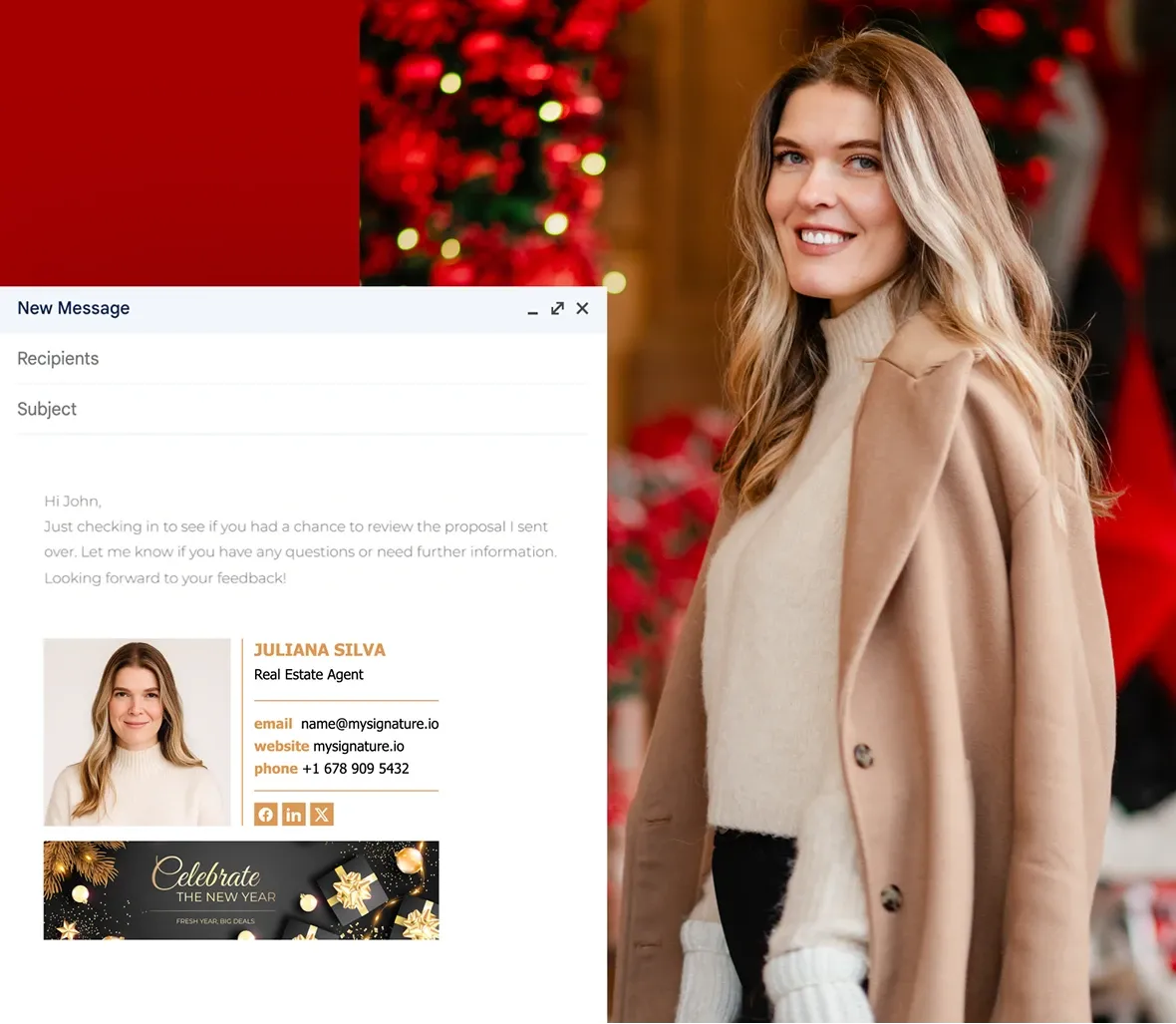
Beispiele für kostenlose Neujahrs-E-Mail-Signaturbanner
Tippen Sie auf ein beliebiges Banner, um es im MySignature-Editor zu öffnen. Wählen Sie ein statisches PNG/JPG oder ein animiertes GIF aus.



Andere Feiertags-Signaturbanner ansehen
Vergessen Sie nicht, Ihre E-Mail-Signatur nach Neujahr mit Bannern für den Valentinstag, Ostern usw. zu aktualisieren.
So fügen Sie ein Neujahrs-Banner zu Ihrer E-Mail-Signatur hinzu

Melden Sie sich bei MySignature an und öffnen Sie den Signatureditor.

Gehen Sie zu "Bilder", "Banner-Galerie" und filtern Sie nach "Neujahr".

Wählen Sie statisch oder animiert.

Klicken Sie auf "Zu Signatur hinzufügen".

Optional: Laden Sie Ihr eigenes Banner hoch oder erstellen Sie ein neues in Canva.

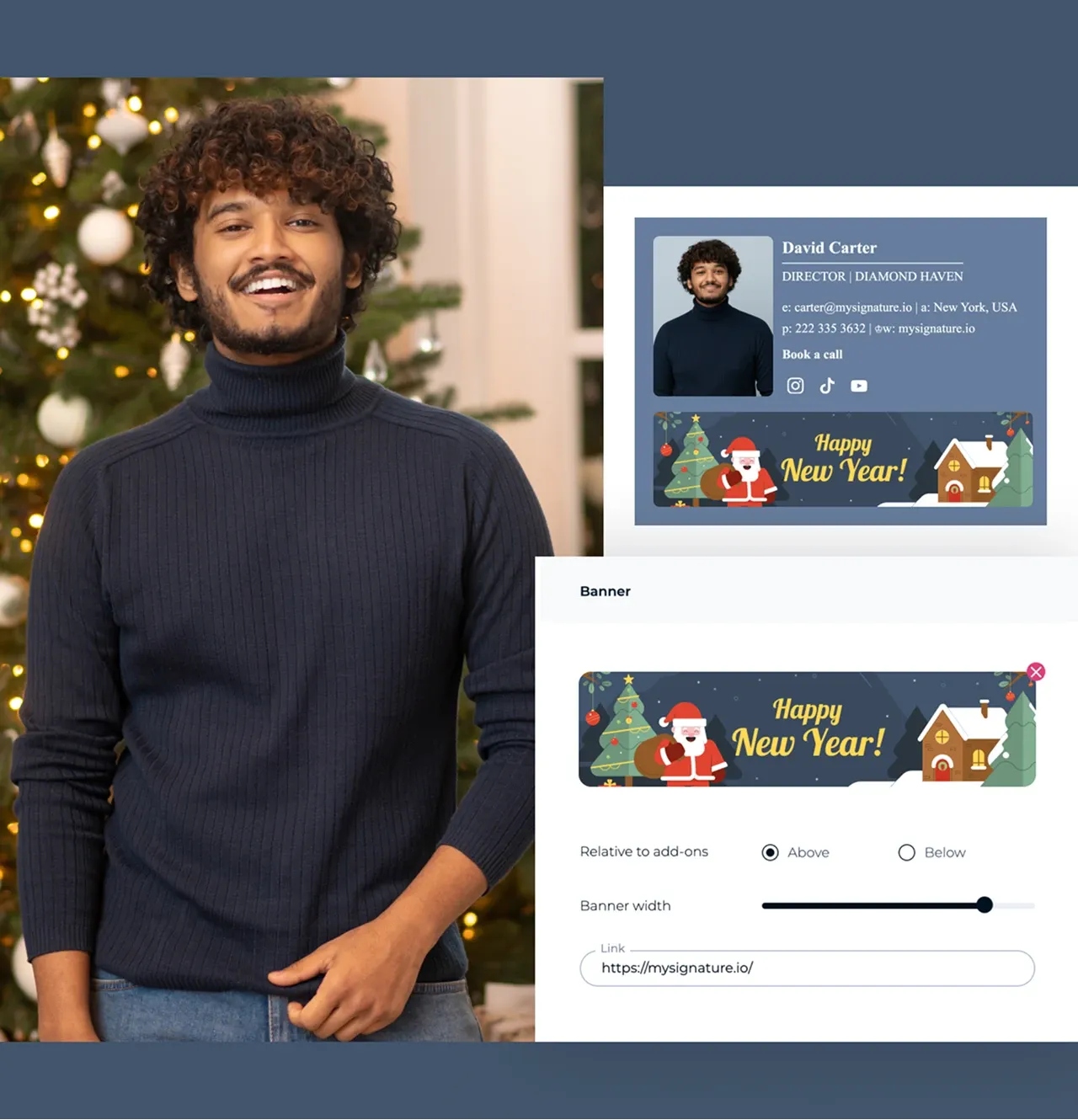
Passen Sie die Größe/Platzierung für eine ausgewogene Darstellung an.

Speichern Sie die Signatur und verwenden Sie sie in Gmail/Outlook/Apple Mail.
Tipps zum Erstellen einer Neujahrs-E-Mail-Signatur mit Banner
- Starten Sie stark ins neue Jahr mit einer E-Mail-Signatur, die frisch und professionell wirkt.
- Wählen Sie ein Banner aus der Galerie von MySignature aus oder laden Sie Ihr eigenes Design hoch, um Ihrer Signatur ein professionelles Aussehen zu verleihen.
- Stellen Sie sicher, dass das Banner zu Ihrem Text passt, damit die Signatur klar und gut lesbar bleibt.
- Verwenden Sie Farben, die energiegeladen oder modern wirken, um dem Ton des Jahresbeginns zu entsprechen.
- Überprüfen Sie Ihre Signatur in verschiedenen E-Mail-Clients, um sicherzustellen, dass sie korrekt angezeigt wird.
- Aktualisieren Sie Ihr Banner, sobald die Saison vorbei ist, damit Ihre E-Mails aktuell bleiben.
F.A.Q
Wie groß sollte mein Neujahrs-E-Mail-Banner sein?
Verwenden Sie eine Breite von ~640–800 px (z.B. 640× oder 700×). Halten Sie die Datei schlank (<200–500 KB), um die Ladezeiten zu verbessern und das Risiko einer Filterung zu verringern.
So erstellt man eine Neujahrs-E-Mail-Signatur
Das Erstellen einer Neujahrs-E-Mail-Signatur mit MySignature ist ganz einfach. Loggen Sie sich in den Editor ein, wählen Sie eine Vorlage aus und fügen Sie Ihre Daten hinzu. Verleihen Sie Ihrer Signatur einen festlichen Touch, indem Sie ein Neujahrs-Banner aus der Galerie auswählen oder Ihr eigenes Design aus Canva hochladen. Speichern Sie Ihre Signatur anschließend und wenden Sie sie in Ihrem E-Mail-Client an.
Werden animierte E-Mail-Signaturbanner überall abgespielt?
Die meisten modernen Clients unterstützen GIFs, aber einige Desktop-Versionen von Outlook zeigen nur das erste Bild an. Gestalten Sie dieses erste Bild so, dass es ein vollständiges Bild ergibt.
Statisch oder animiert, was soll ich wählen?
Statische Bilder sind am zuverlässigsten und kleinsten. Verwenden Sie Animationen sparsam, um subtile Akzente zu setzen (z.B. ein Funkeln oder einen Countdown). Wenn die Zustellbarkeit entscheidend ist, dann bleiben Sie bei statischen Bildern und halten Sie das Banner einfach.