Thanksgiving-E-Mail-Signaturbanner
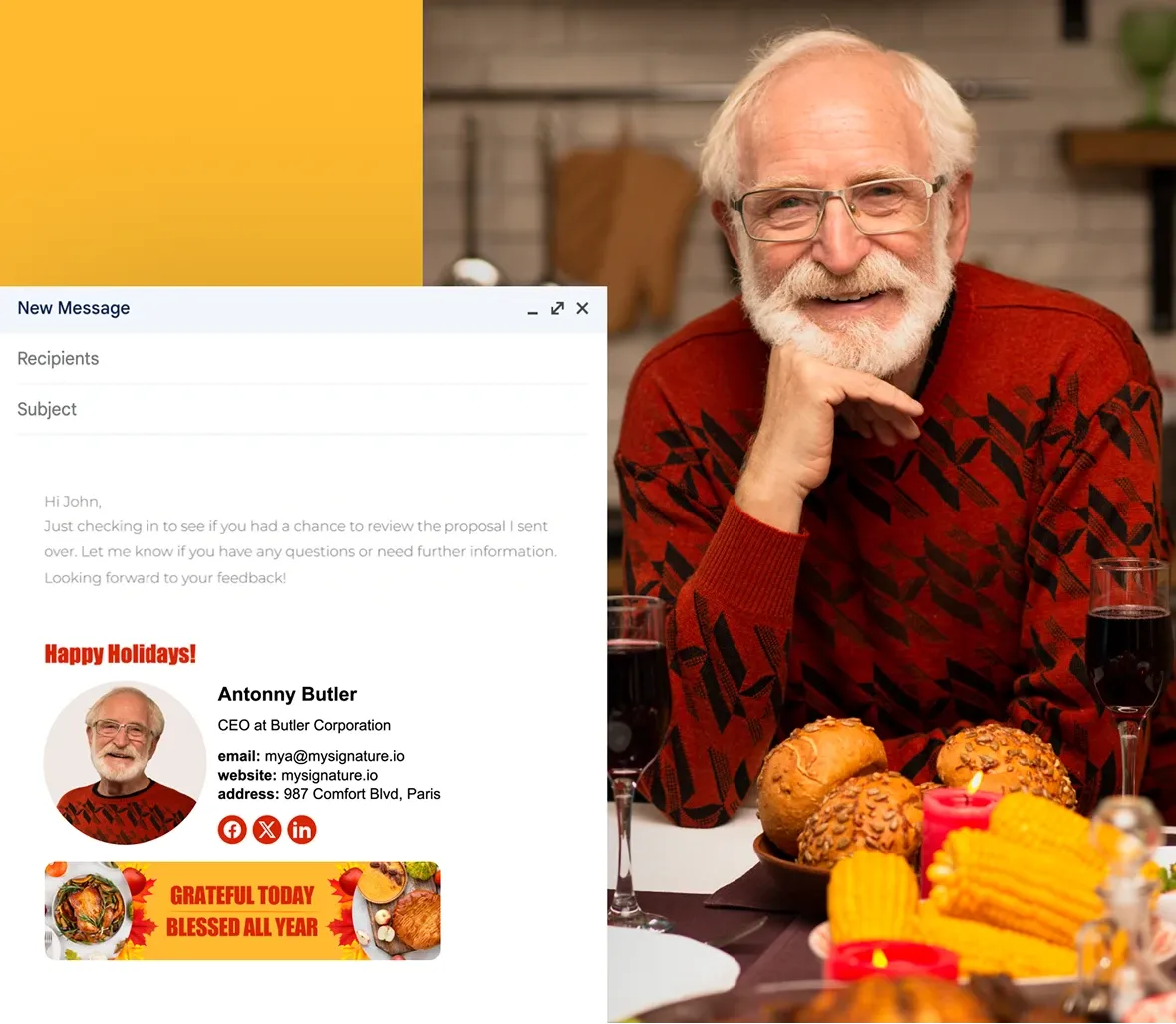
Banner-Vorlagen durchstöbernDurchsuchen Sie Dutzende von E-Mail-Signaturbannern für Thanksgiving, um Ihre E-Mails festlich und ansprechend zu gestalten. Wählen Sie Ihr Lieblingsdesign und fügen Sie Ihre Thanksgiving-E-Mail-Signatur hinzu.
Beispiele für kostenlose Thanksgiving-E-Mail-Signaturbanner
Klicken Sie auf ein beliebiges Banner, um eine E-Mail-Signatur zu erstellen. Wählen Sie eine statische oder animierte Vorlage aus der Banner-Galerie im MySignature-Editor aus.





Andere Feiertags-Signaturbanner ansehen
Vergessen Sie nicht, Ihre E-Mail-Signatur nach Thanksgiving mit Bannern für Weihnachten, Neujahr, Valentinstag, Ostern usw. zu aktualisieren.
So fügt man ein Banner zu seiner Thanksgiving-E-Mail-Signatur hinzu
Wählen Sie das gewünschte Banner aus und befolgen Sie diese Schritte:
Eine Thanksgiving-E-Mail-Signatur erstellen
Melden Sie sich bei Ihrem MySignature-Konto an und öffnen Sie den Signatureditor.

Gehen Sie im Editor zum Abschnitt "Bilder".

Wählen Sie "Banner-Galerie", um die verfügbaren Designs zu durchsuchen.

Wählen Sie das statische oder animierte Bannerdesign, das Ihnen gefällt.

Klicken Sie auf "Zur Signatur hinzufügen", um das Banner an der gewünschten Stelle einzufügen.

Sie können auch Ihr eigenes Banner/Design (z.B. von Canva) hochladen, wenn Sie das bevorzugen.

Passen Sie Größe/Platzierung bei Bedarf im Editor an, damit das Banner mit dem Rest der Signatur harmoniert.

Speichern Sie Ihre Signatur, wenn Sie mit dem Ergebnis zufrieden sind.
Tipps zum Erstellen eines E-Mail-Signaturbanners für Thanksgiving
Verleihen Sie Ihren E-Mails zu Thanksgiving einen festlichen Touch mit einer Signatur, die warm und saisonal wirkt:
- Wählen Sie ein Thanksgiving-Banner aus der Galerie von MySignature aus oder fügen Sie Ihr eigenes Design hinzu, um für Festtagsstimmung zu sorgen.
- Stellen Sie sicher, dass das Banner gut zu Ihrem Signaturtext passt, damit es professionell wirkt.
- Wählen Sie Farben, die an die Jahreszeit erinnern, wie warme Orange-, Braun- oder Goldgelbtöne.
- Überprüfen Sie vor dem Versenden, wie Ihre Signatur in verschiedenen E-Mail-Clients angezeigt wird, um sicherzustellen, dass sie korrekt dargestellt wird.
- Nach dem Feiertag sollten Sie sie austauschen, damit Ihre E-Mails aktuell und frisch bleiben.

F.A.Q
Wie groß muss das Banner sein, das ich zu meiner E-Mail-Signatur hinzufügen möchte?
Eine typische Bannergröße beträgt 640 × 480 Pixel, wodurch eine gute Qualität bei geringer Größe gewährleistet ist. Versuchen Sie, die Datei unter 1 MB zu halten, damit sie auf jeder Plattform schnell geladen werden kann.
Wie groß sollte ein Thanksgiving-E-Mail-Signaturbanner sein?
Die empfohlene Bannergröße beträgt etwa 640 × 480 Pixel. So wird sichergestellt, dass Ihr Banner scharf dargestellt wird und dennoch schnell geladen wird. Halten Sie die Dateigröße unter 1 MB, damit Ihre E-Mails auf jedem Gerät reibungslos geöffnet werden können.
Kann ich mein eigenes Thanksgiving-E-Mail-Banner entwerfen?
Ja! In MySignature können Sie ein individuelles Design hochladen (zum Beispiel eines, das Sie in Canva oder Photoshop erstellt haben). Achten Sie nur darauf, dass die Farben und der Stil zu Ihrer Signatur passen, damit sie professionell aussieht.
Wie füge ich zu meiner E-Mail-Signatur in Gmail ein Thanksgiving-Banner hinzu?
Das ist ganz einfach: Loggen Sie sich in Ihr MySignature-Konto ein, wählen Sie Ihr Banner aus oder laden Sie es hoch und fügen Sie es zu Ihrer Signatur hinzu. Sobald Sie das Design gespeichert haben, kopieren Sie es in die Signatureinstellungen von Gmail und fügen Sie es dort ein.